
快速启动一个可用的追番服务(docker-compose)
本文将引导用户构建一个基础的AniLinkService的docker容器,并通过简单的配置介绍,实现一个基础可用的追番服务,在阅读文档前,可以先通过以下事项确认本服务是否能满足你的需求:
1、你有一台可以持续运行的NAS或家用服务器
如果你本身只有一台电脑或手机,那弹弹官方的应用程序应该更加适合你:链接地址
2、你的服务器支持docker,且知道如何拉取创建docker容器
本文将以极空间的可视化面板来演示docker-compose部署pgsql+anilink
3、你的机器能访问ghcr.io
这是github的容器镜像,如果无法拉取,你可能需要一些魔法手段
4、你申请到了弹弹开放平台的AppId和AppSecret
目前官方的开发者中心还没搭建完成,见申请指引,你可能需要发送邮件来获取,这很重要,后续的步骤依赖申请的AppId 和 AppSecret
1. 配置docker-compose
进入compose的编排页面,粘贴以下compose内容
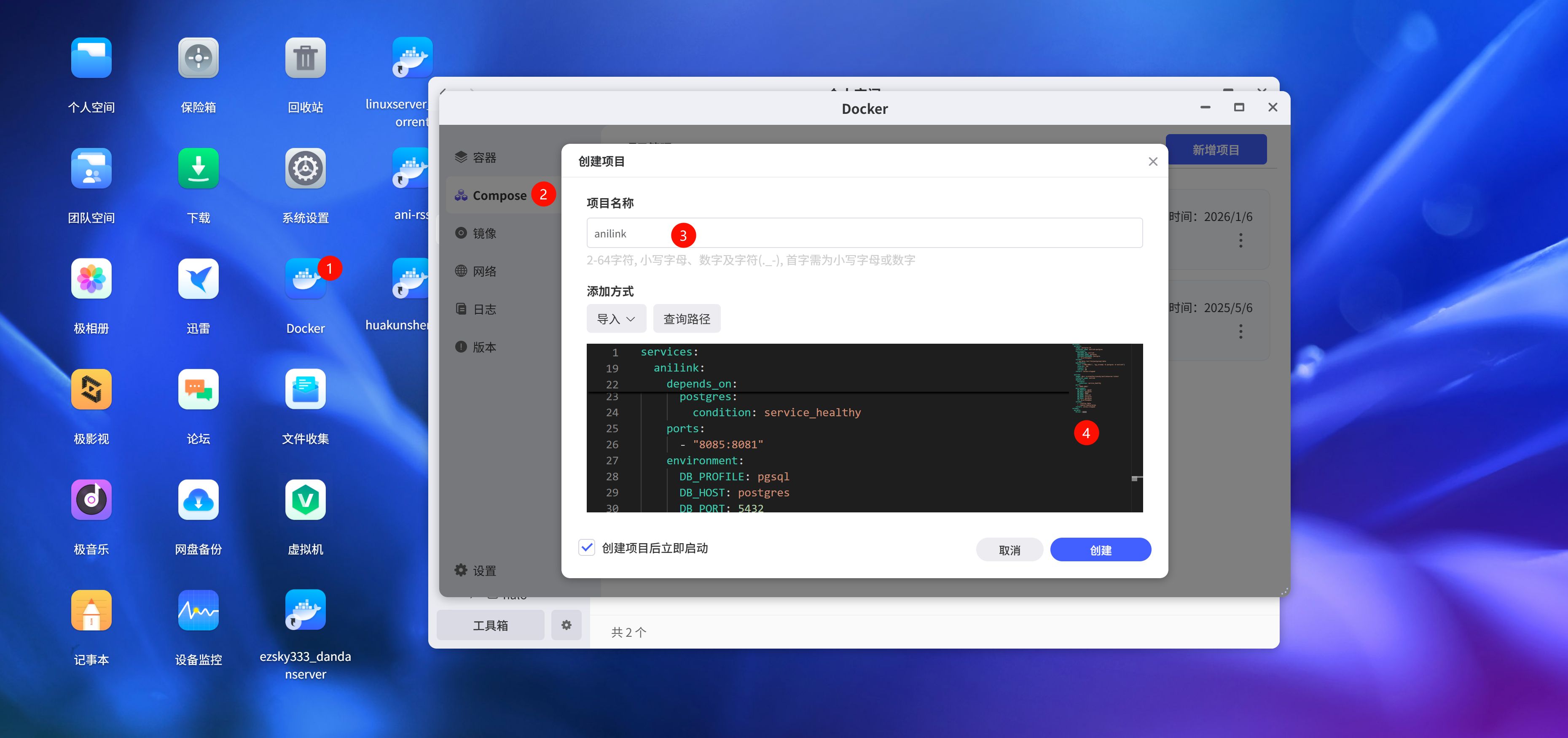
services:
  postgres:
    image: postgres:16
    container_name: anilink-postgres
    environment:
      POSTGRES_DB: anilink
      POSTGRES_USER: postgres
      POSTGRES_PASSWORD: postgres
      TZ: Asia/Shanghai
    volumes:
      - pg_data:/var/lib/postgresql/data
    healthcheck:
      test: ["CMD-SHELL", "pg_isready -U postgres -d anilink"]
      interval: 10s
      timeout: 5s
      retries: 10
    restart: unless-stopped

  anilink:
    image: ghcr.io/eventhorizonsky/anilinkserver:latest
    container_name: anilink
    depends_on:
      postgres:
        condition: service_healthy
    ports:
      - "8085:8081"
    environment:
      DB_PROFILE: pgsql
      DB_HOST: postgres
      DB_PORT: 5432
      DB_NAME: anilink
      DB_USER: postgres
      DB_PASS: postgres
      TZ: Asia/Shanghai
    volumes:
      - ./config:/data
      - ./media:/media/anime
    restart: unless-stopped
volumes:
  pg_data:
    driver: local
注意,以上内容中
1、ports的8085需换成你当前服务器未被占用的端口
2、volumes下挂载的./config和./media,需要使用查询路径功能来使用指定的NAS文件夹
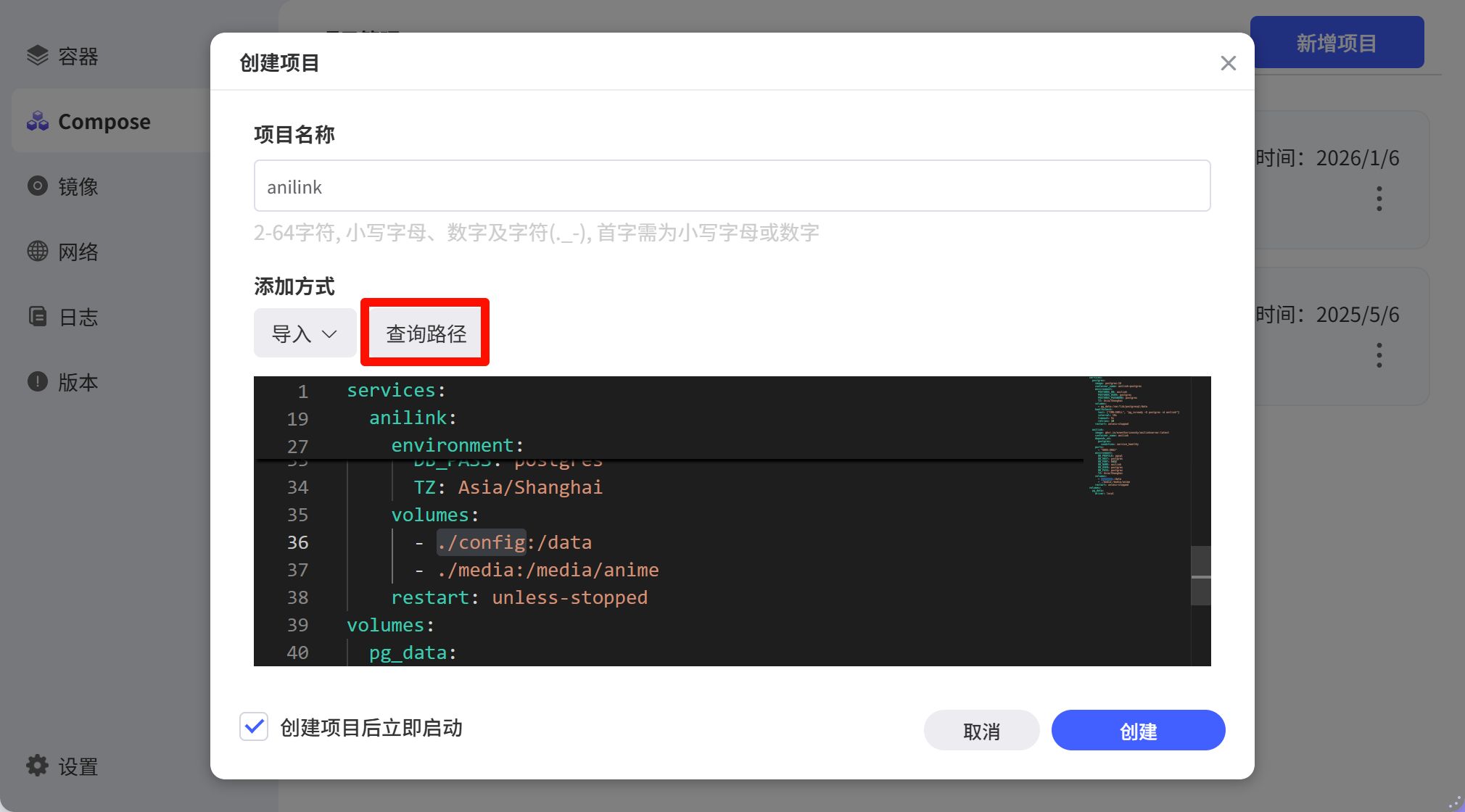
/data用于持久化一些缓存或临时文件(字幕、临时下载目录等)/media/anime是其挂载到容器内的媒体路径,你可以用/media/anime1、/media/anime2之类你任意想用的路径,但是记得别和系统要用的路径重合POSTGRES_USER和POSTGRES_PASSWORD可以进行修改,但是也记得改anilink下的对应环境变量
2. 初始化引导
浏览器打开
http://<你的主机IP>:8085(如果你修改了上面的端口,则访问你修改后的),预期看到的引导页面如下: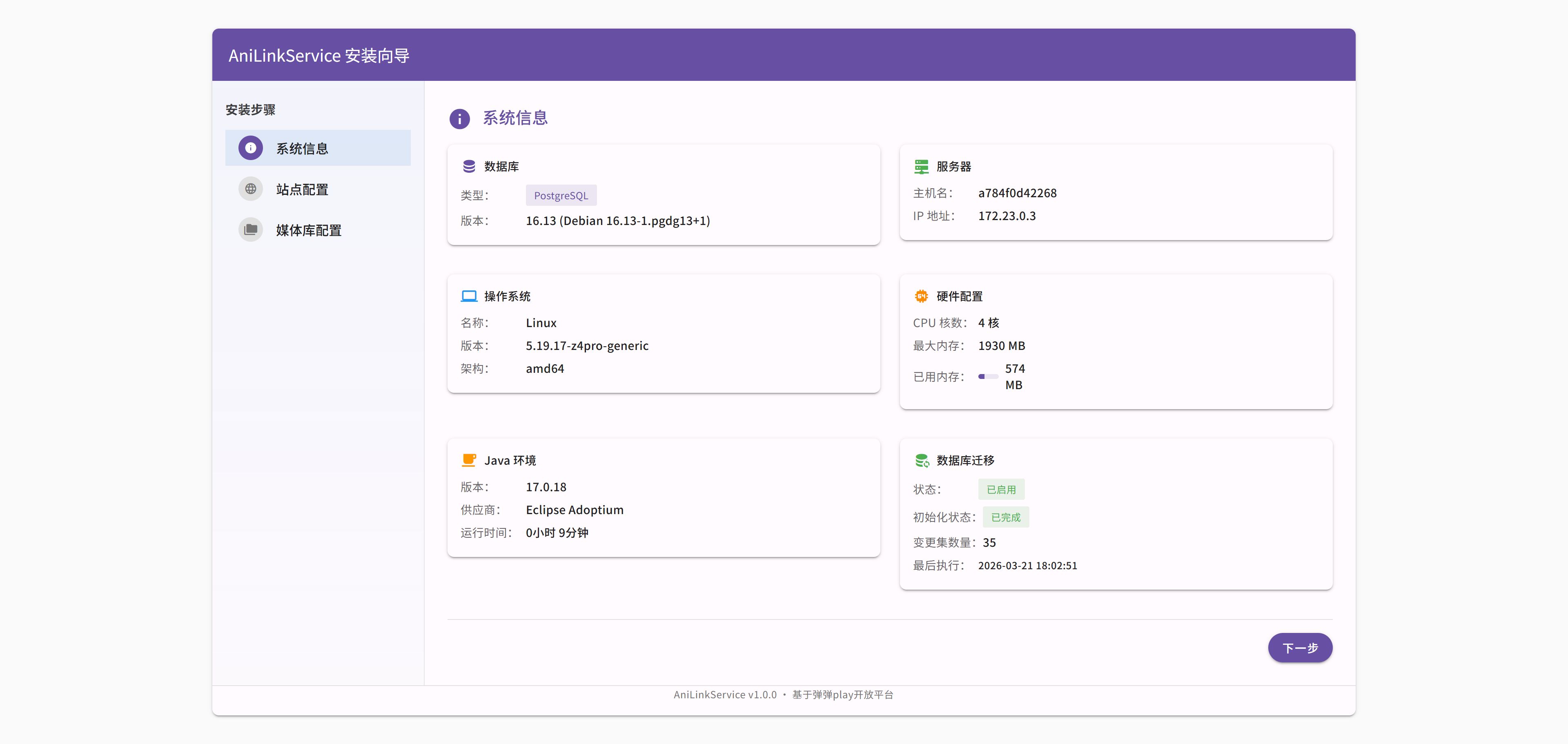
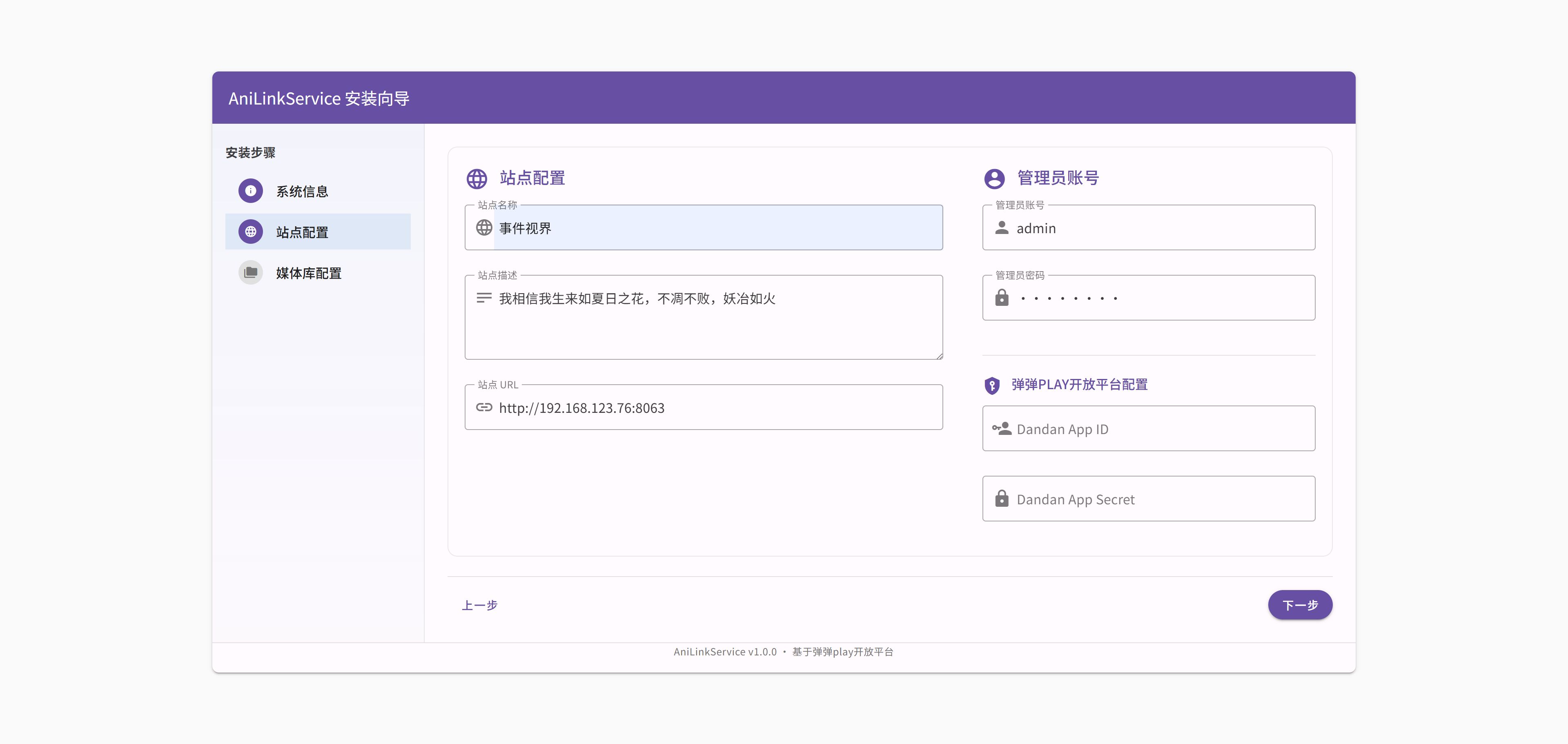
2.如无异常,直接点击下一步,进行站点标题、描述、管理员账号和弹弹开放平台的配置
弹弹的AppId 和 AppSecret是必需的,不然程序基础功能将无法使用
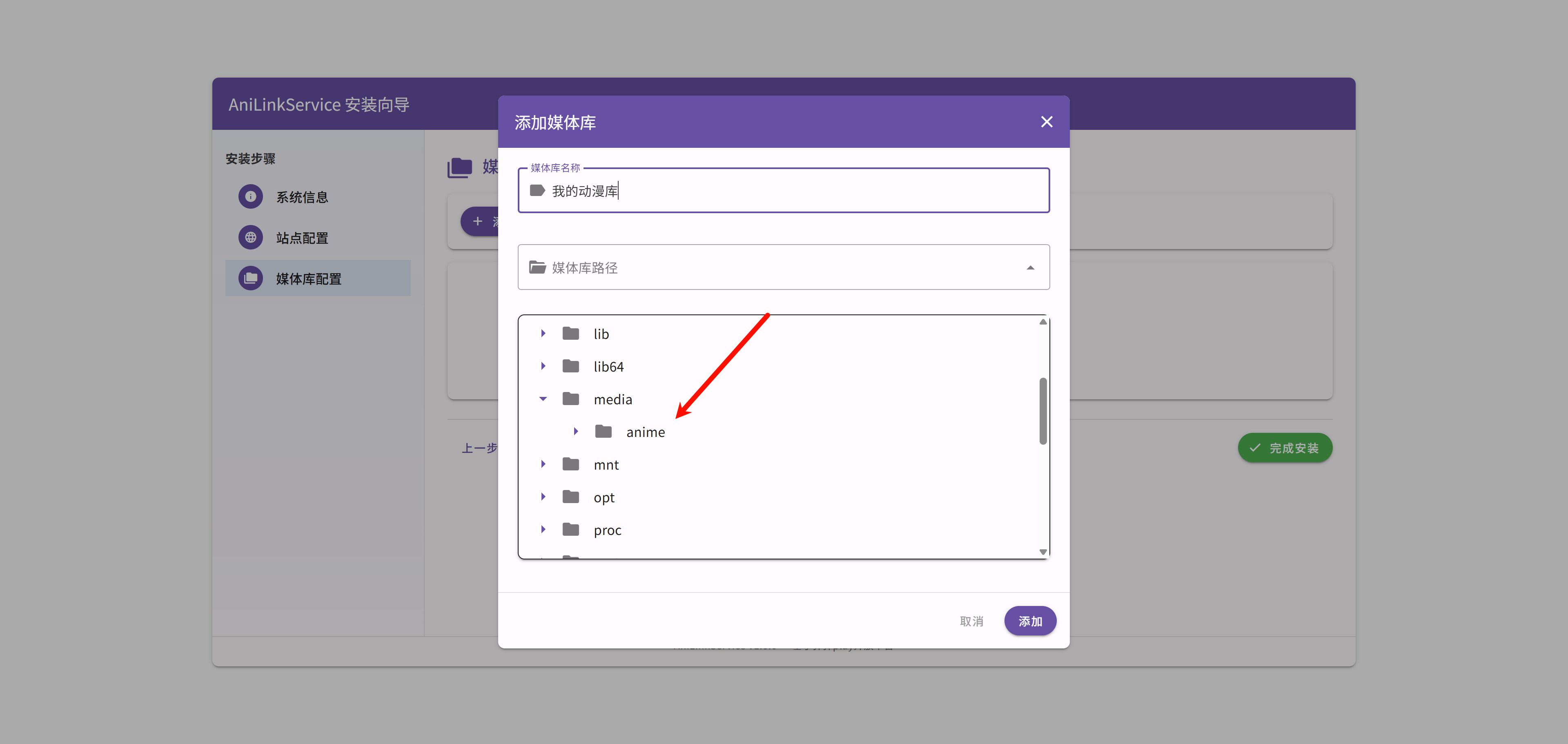
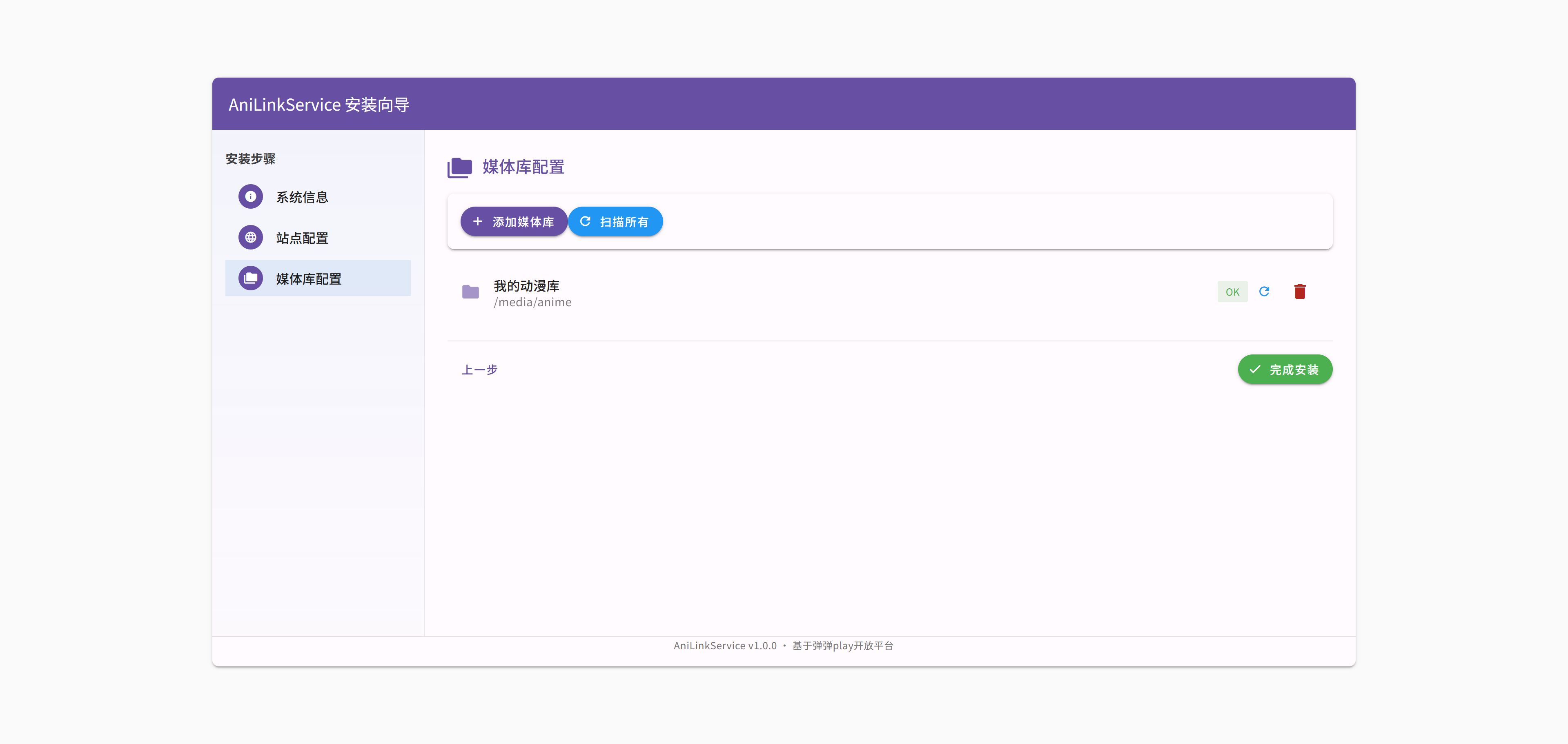
3.配置媒体库,如果你是按照此指引的命令构建的容器,那么你需要选中/media/anime
4.直接点击完成安装即可
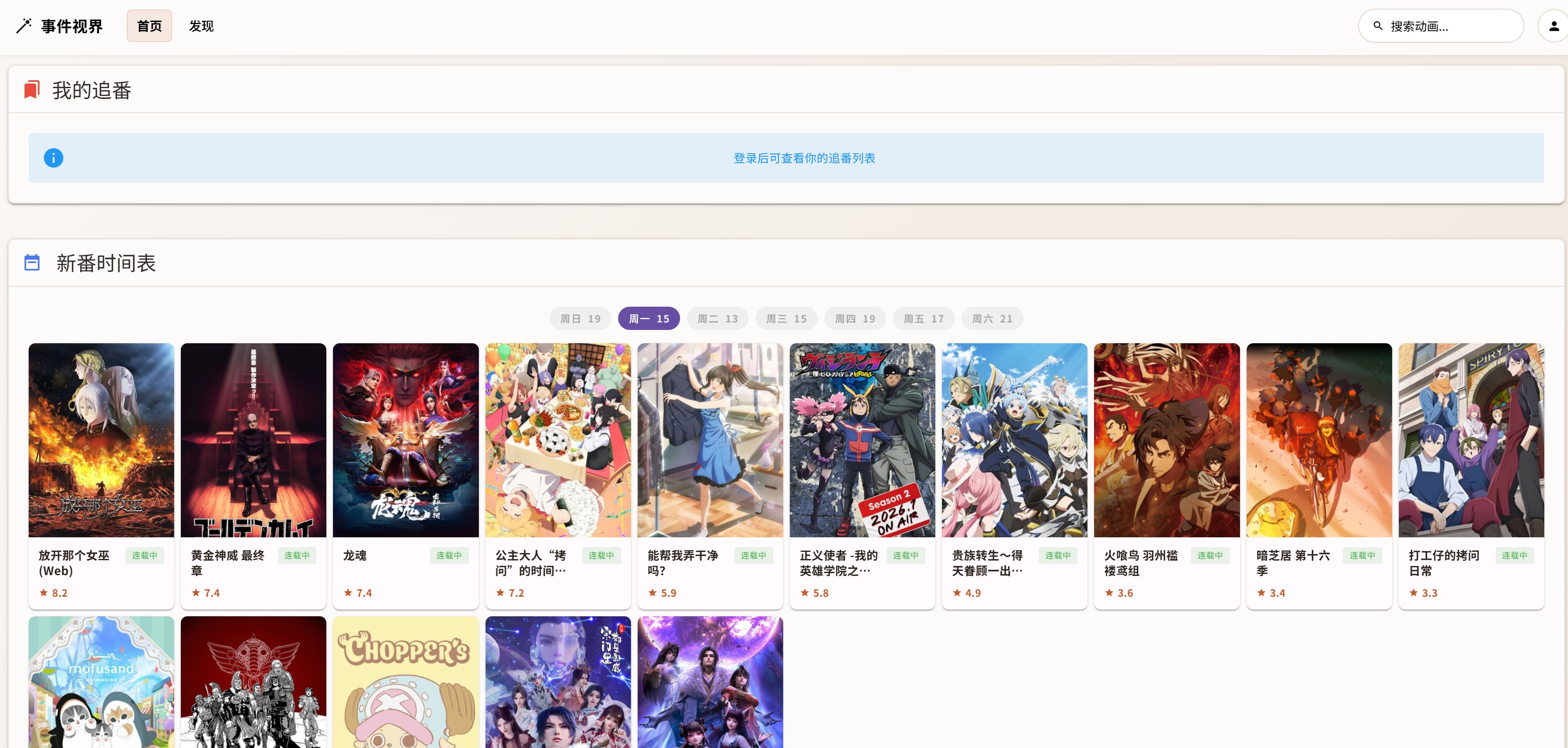
正常情况下,首页的新番时间表应当正常展示,如果显示数据异常,则可能是你提供的AppId 和 AppSecret有问题
3. 配置自动下载
如果你的媒体库文件夹本身已经有了你需要的视频文件,可以跳过这一节
点击右上角头像,登录你上一节中配置的管理员账号
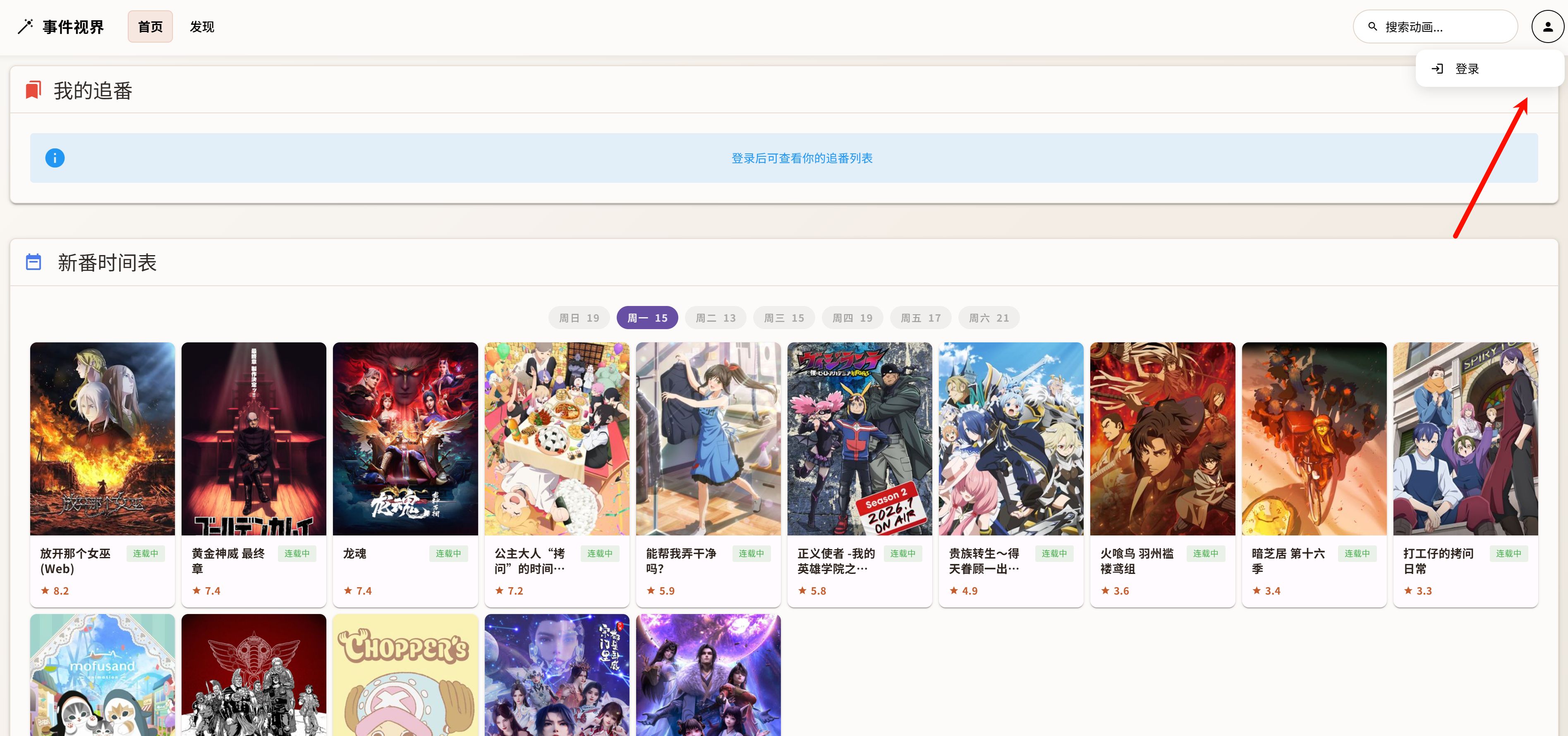
登录后,再次点击头像,进入后台管理
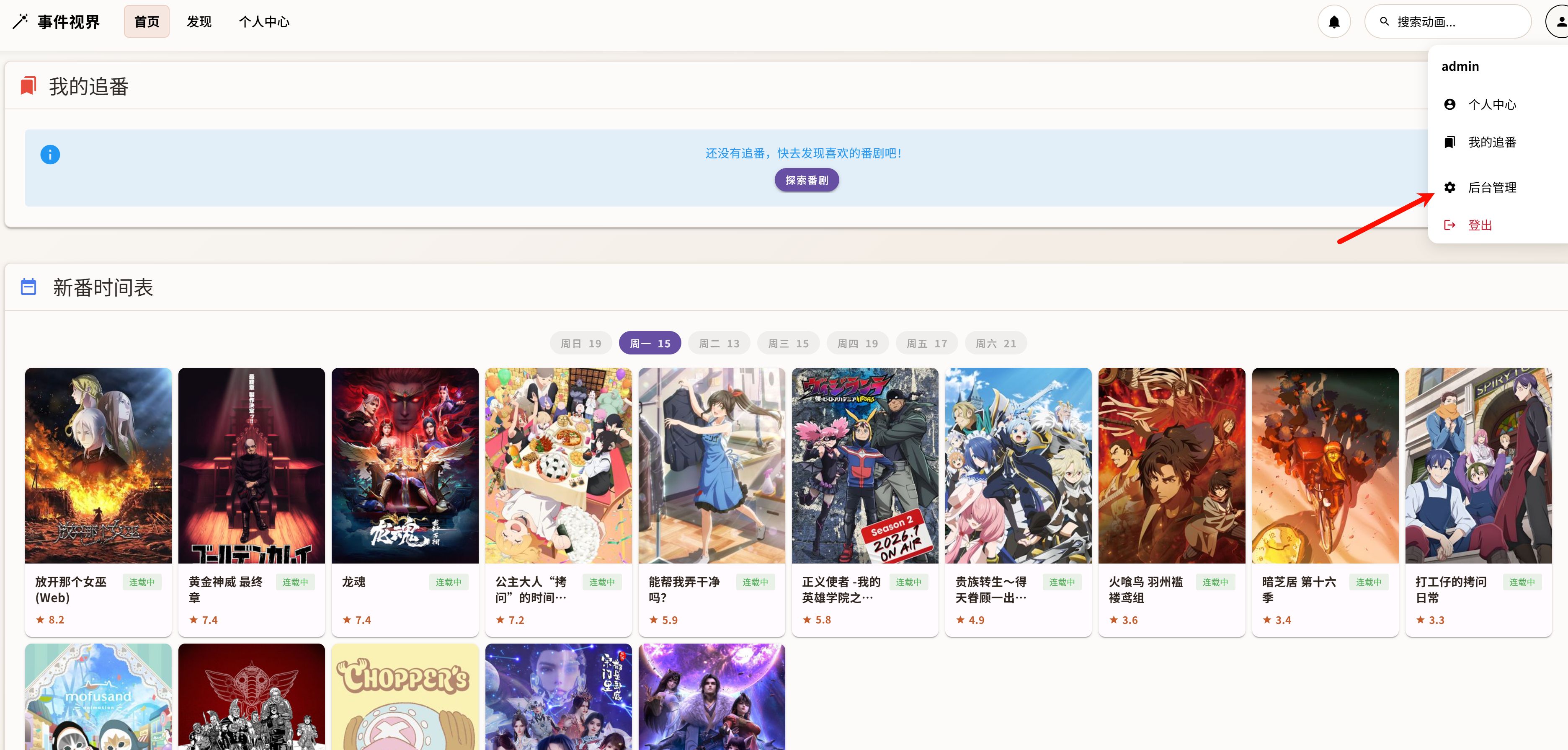
进入RSS订阅菜单,新增一个RSS订阅,此处以ANI组的acg.rip的rss订阅为示例,你也可以换成mikan的订阅地址
https://acg.rip/team/173.xml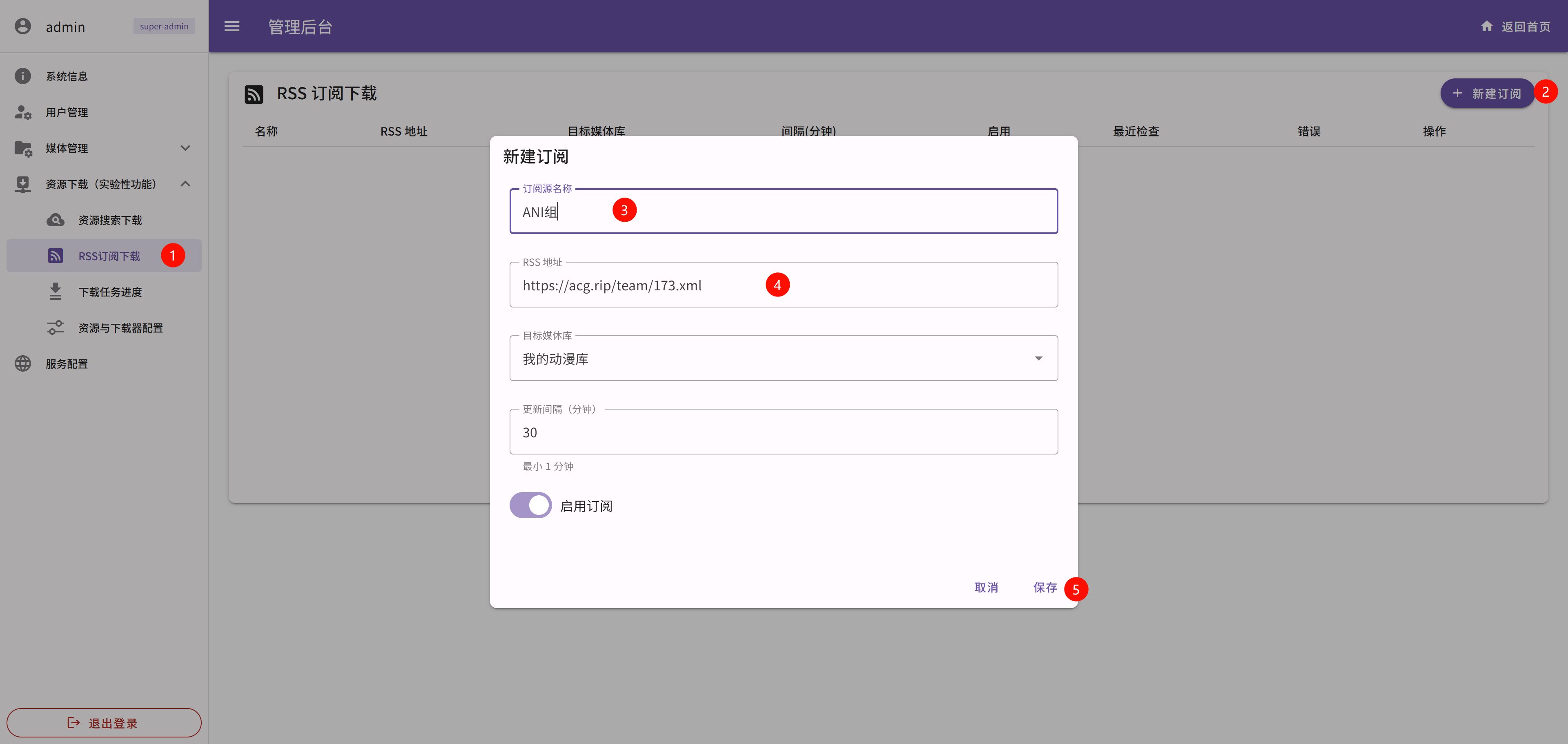
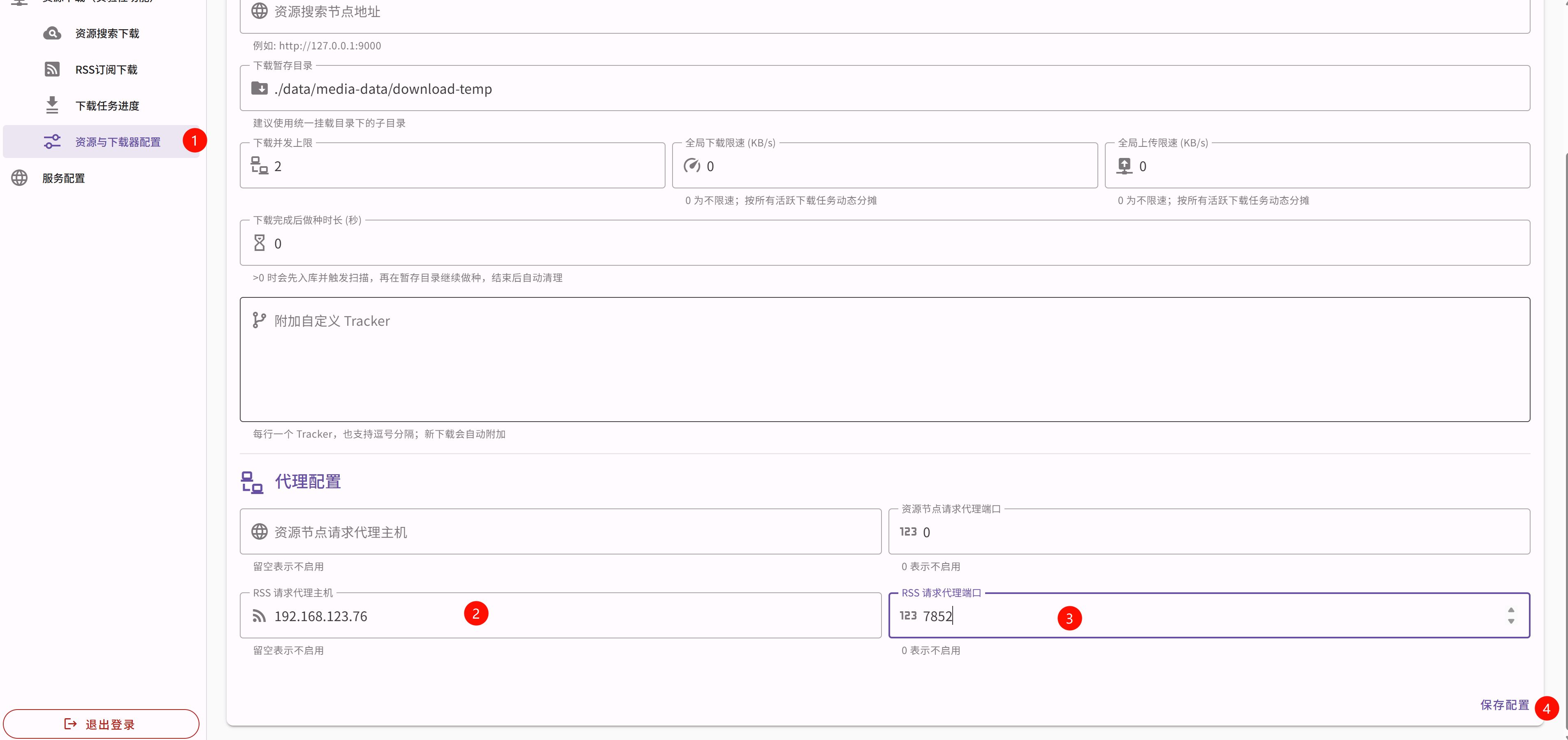
如果你的服务器本身无法访问acg.rip等rss订阅地址,你可以通过以下方式来配置http代理
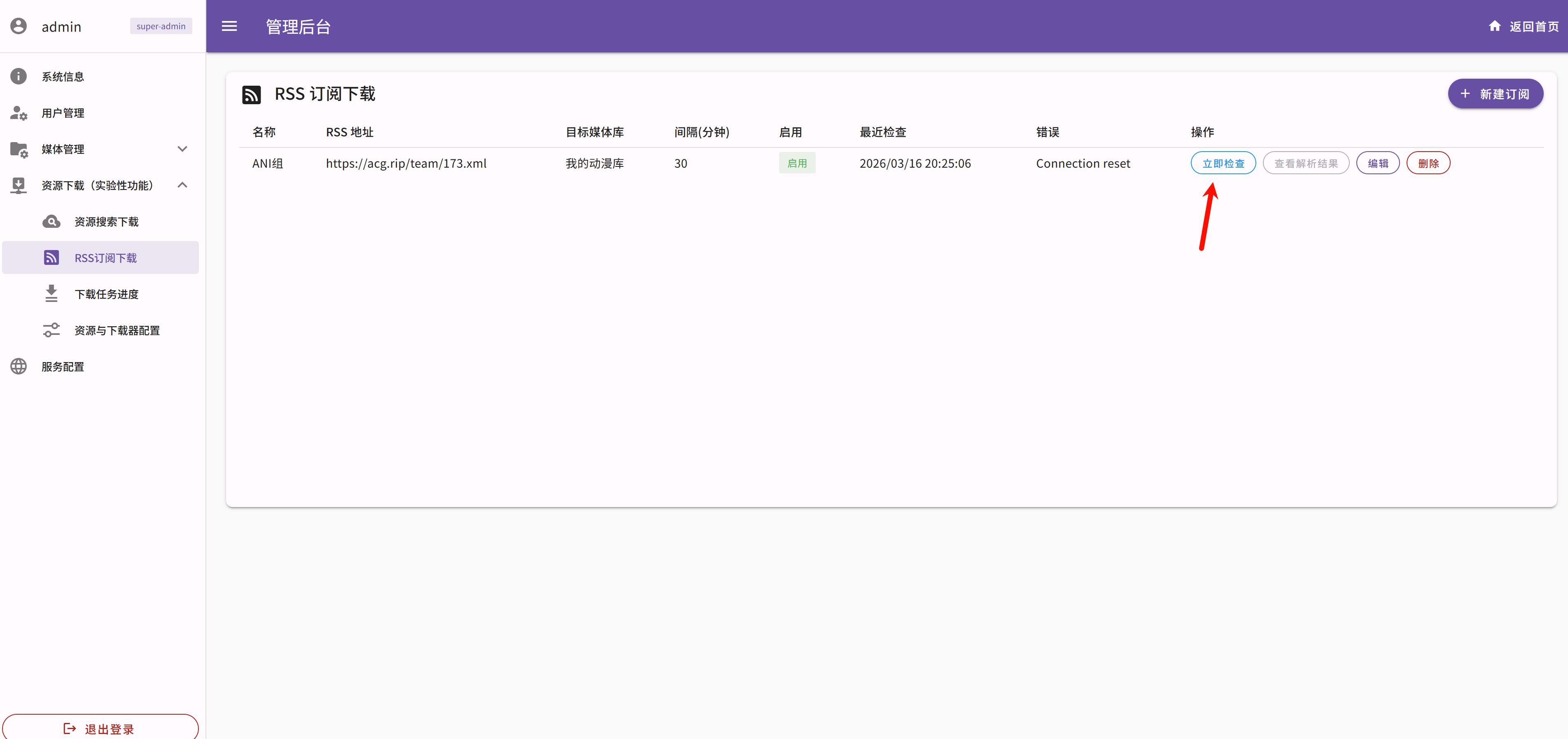
点击立即检查,它将启动一次RSS订阅检索,将最新的30条ANI组的番剧下载到你的媒体库中,并自动完成匹配
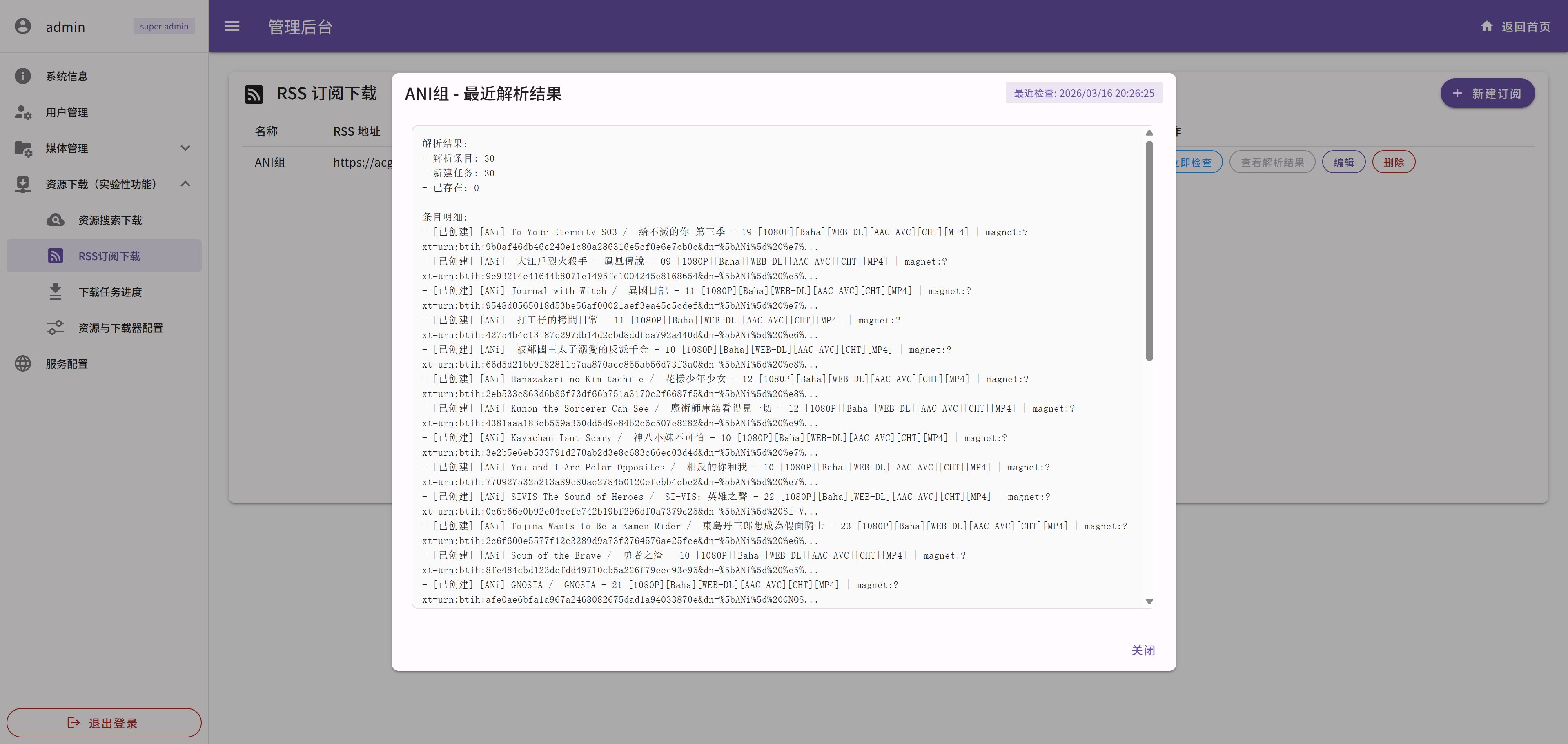
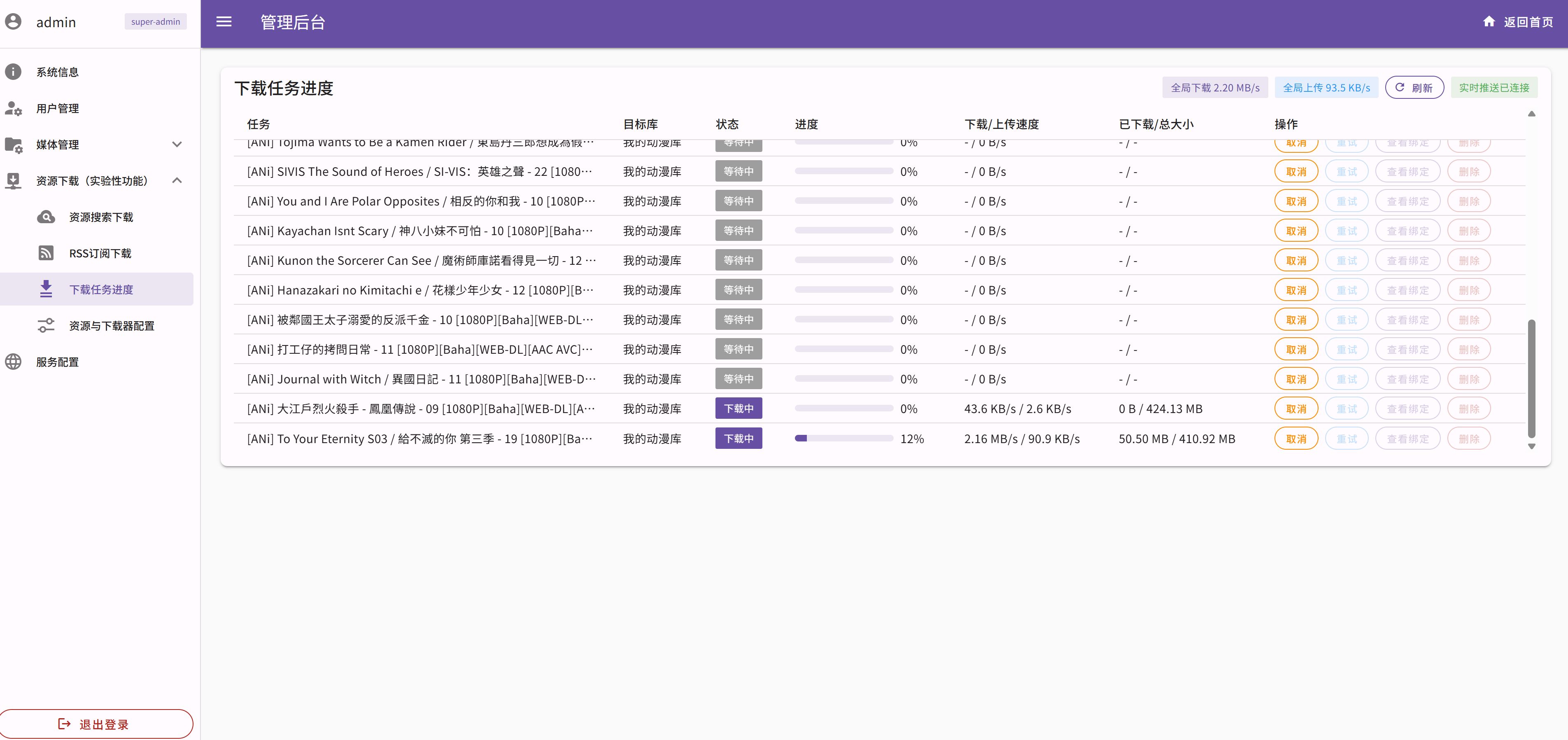
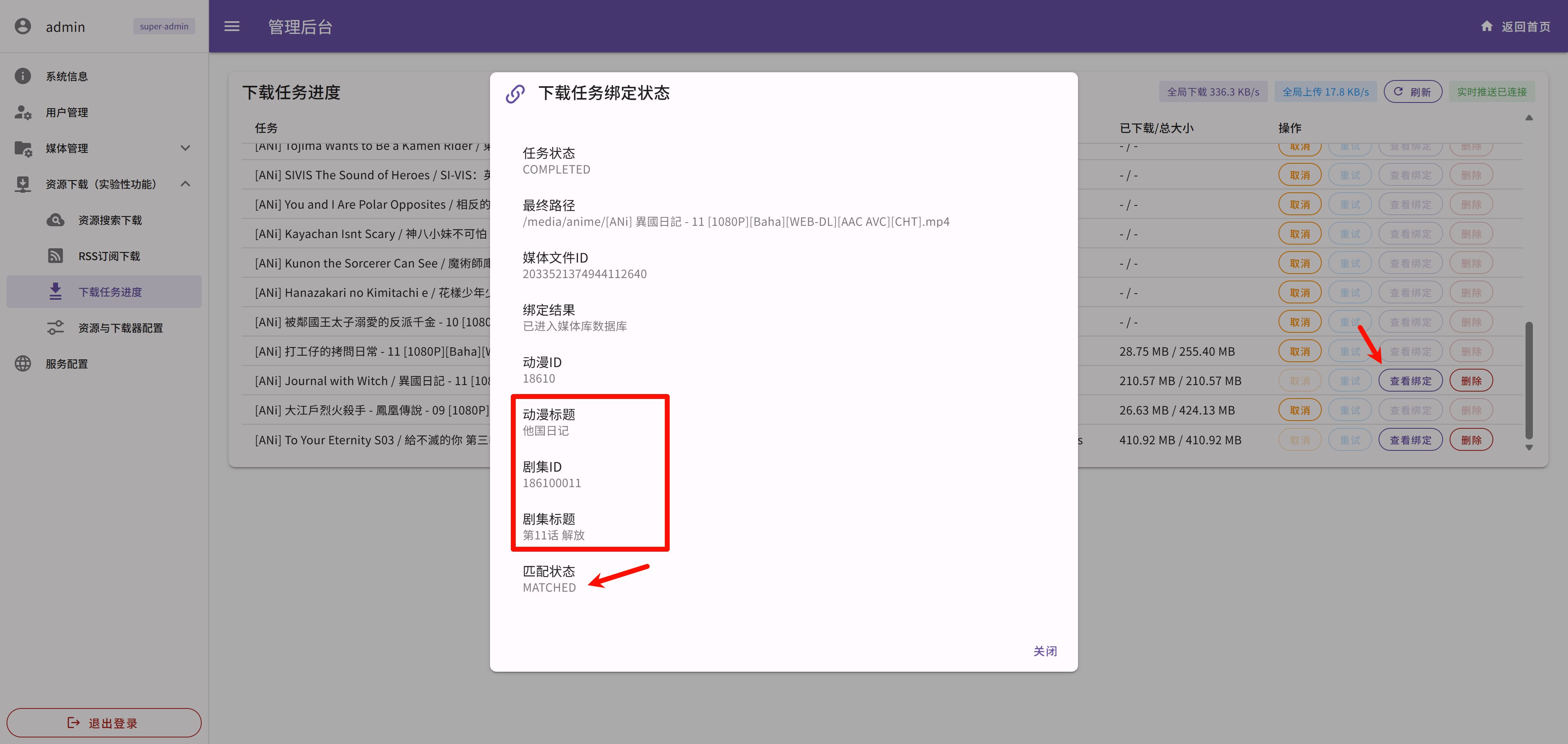
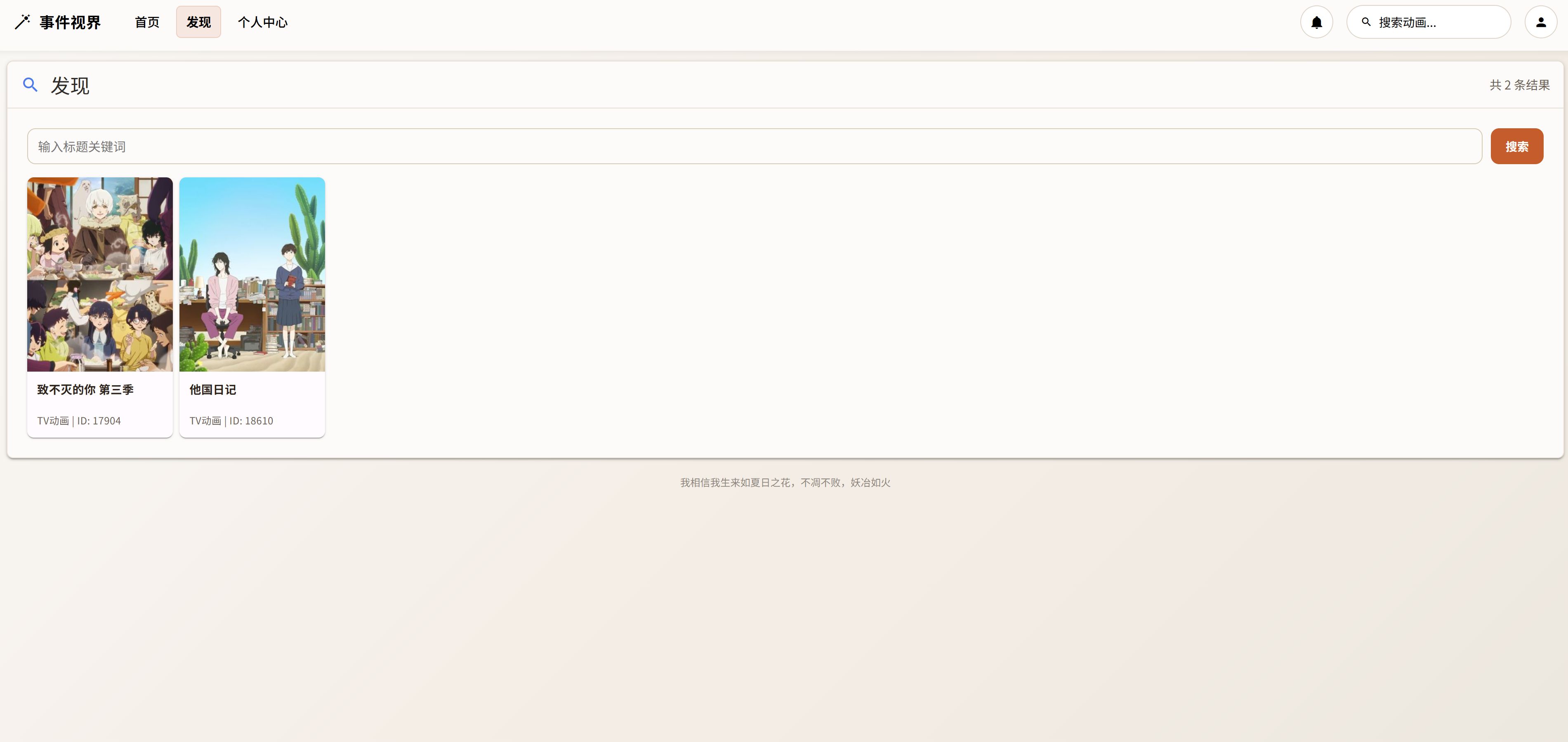
回到首页,点击发现,应当能看到刚刚匹配成功的番剧
4.番剧详情与播放
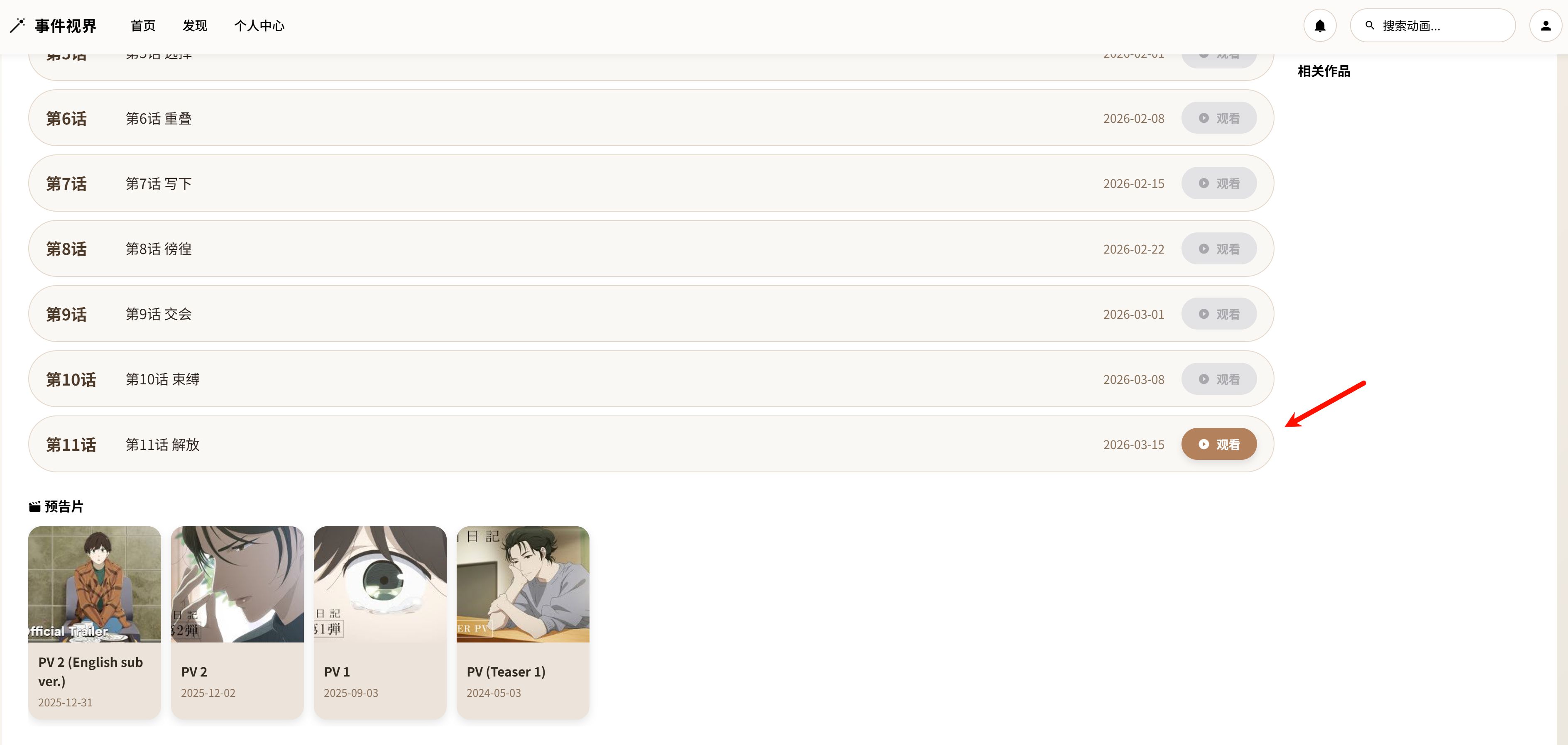
匹配成功的剧集将会亮起,点击后会自动加载弹幕
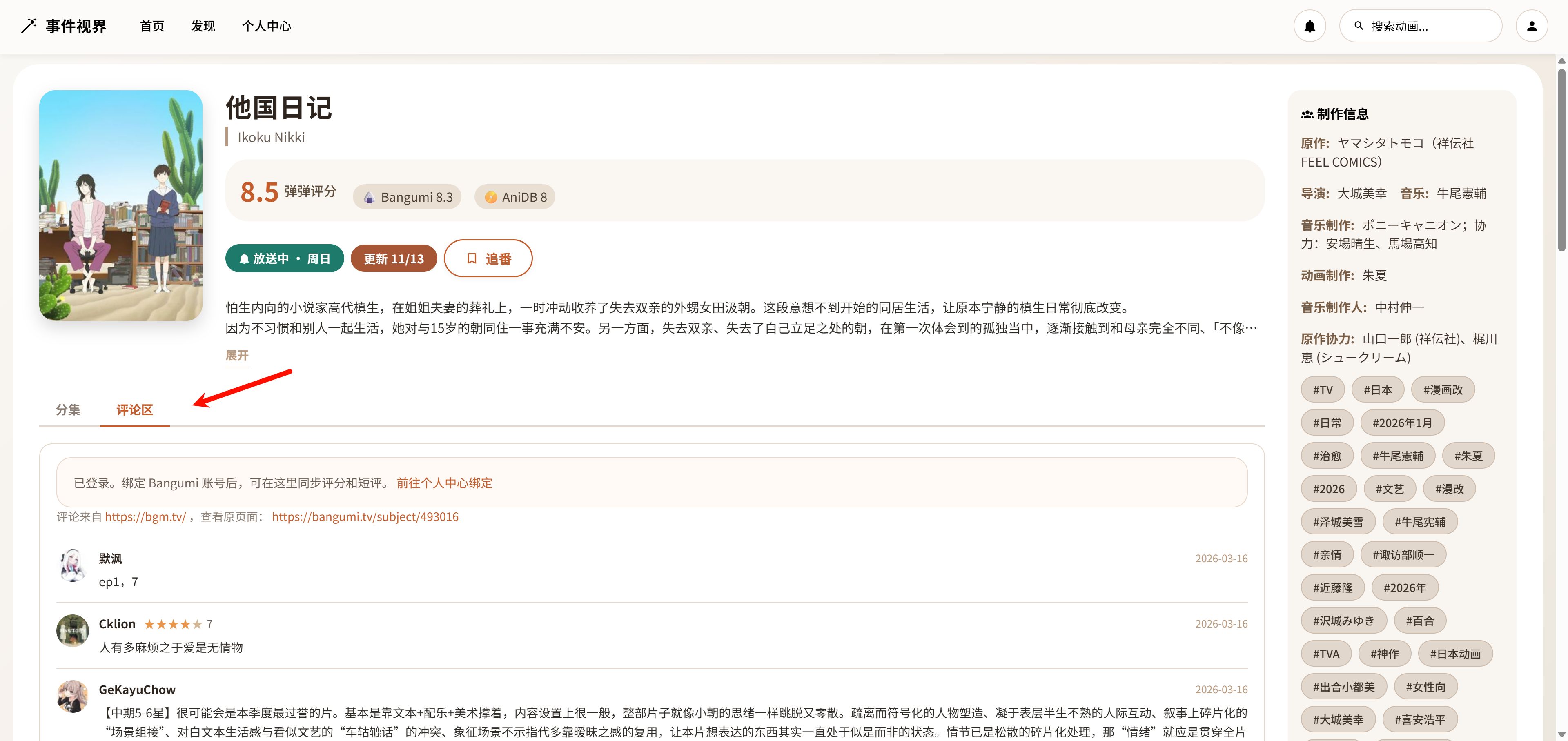
评论区可以查看番剧对应的bgm.tv的吐槽
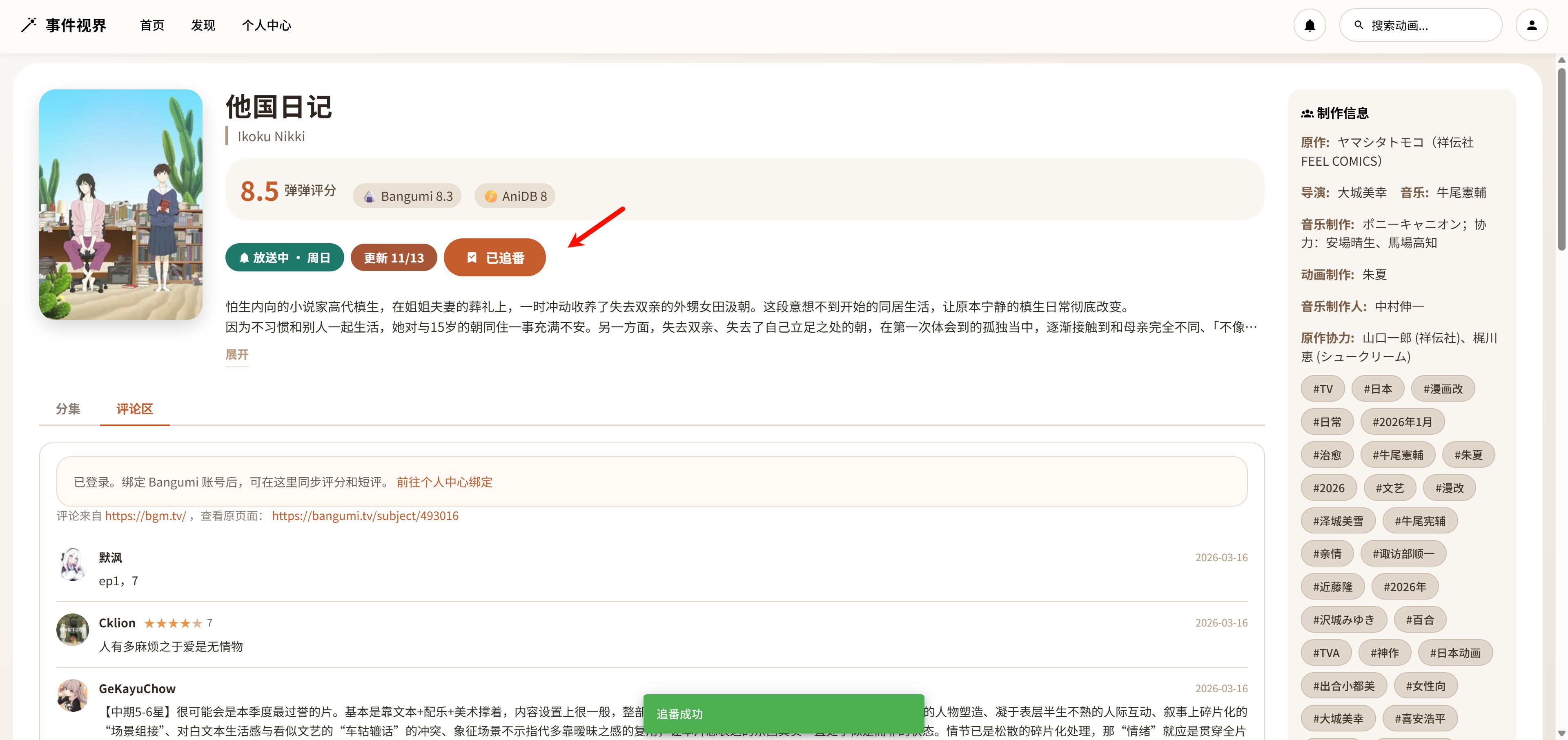
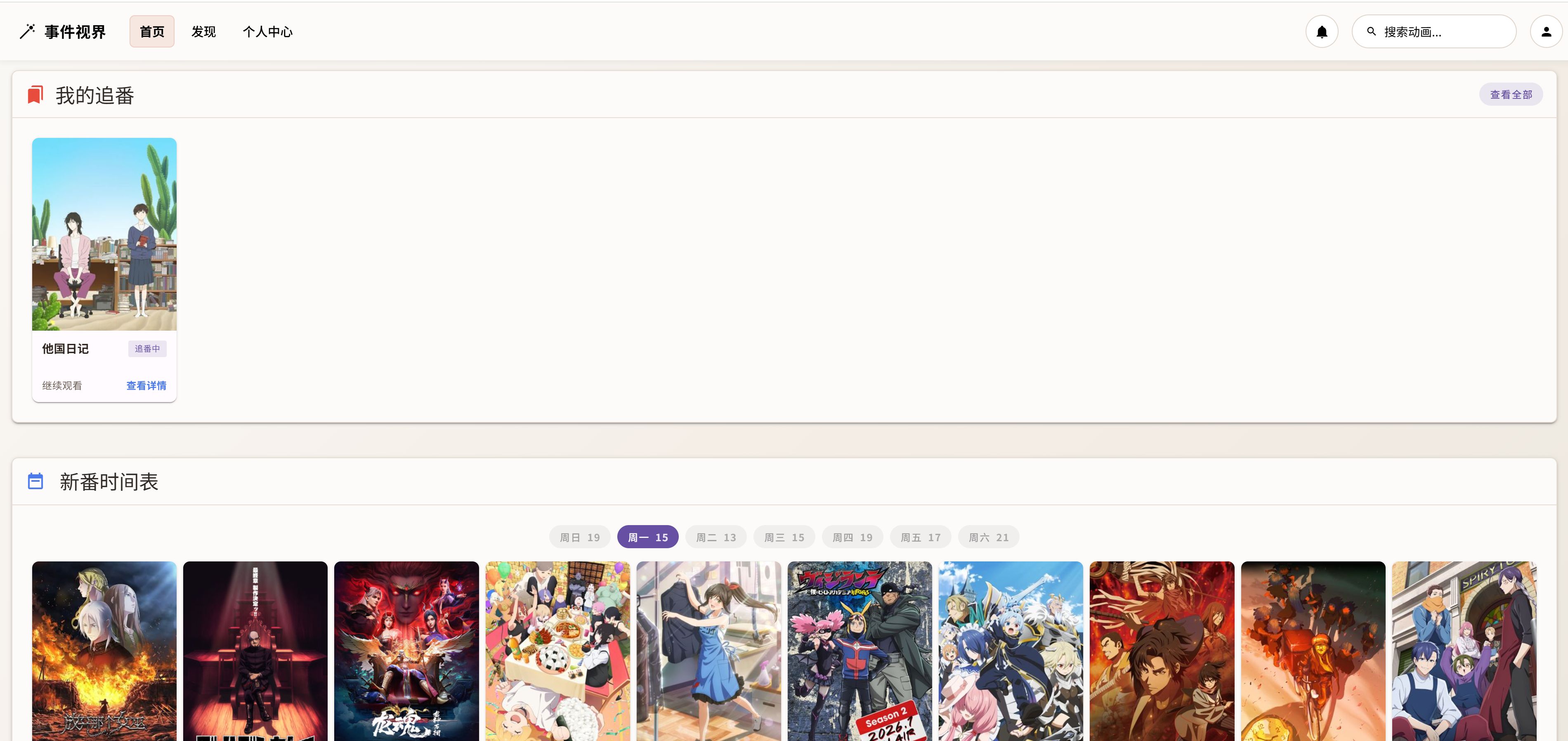
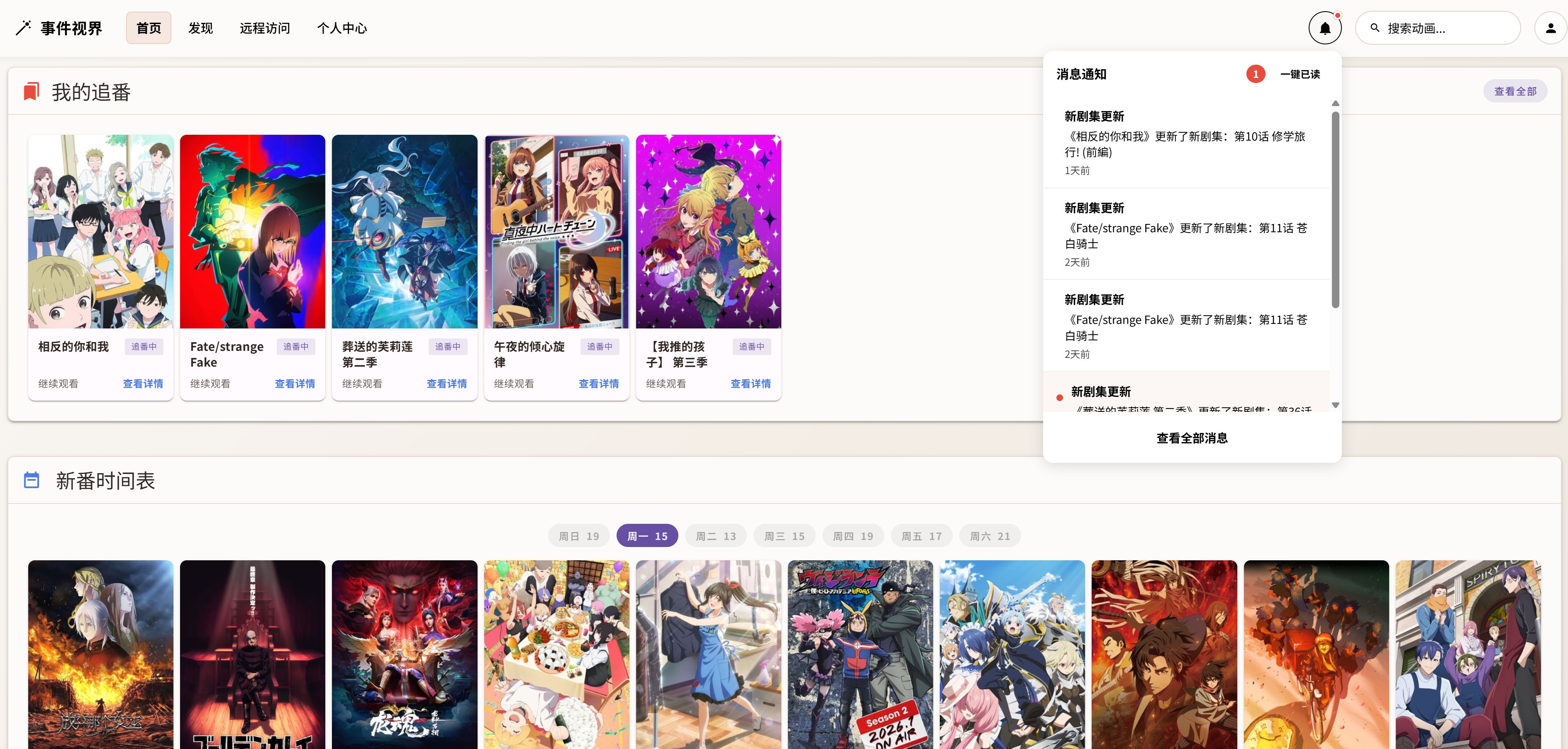
点击追番后,番剧更新将会在消息中心提示,并添加到追番列表
5. 故障排查
- 无法访问页面:检查端口映射
-p 8081:8081与服务器防火墙 - 扫描不到视频:确认媒体目录已挂载且安装向导中填写的是容器内路径
- 启动失败:先看日志
docker logs anilink