
用户管理
用户管理相关功能主要分为两部分:
- 用户账号维护
- 用户注册与邮件验证配置
其中,日常列表查询、编辑用户等操作比较直观,本页重点说明“注册功能”和“SMTP 配置”。
功能入口
相关入口有两处:
后台左侧菜单中的“用户管理”:用于查看和调整已有用户
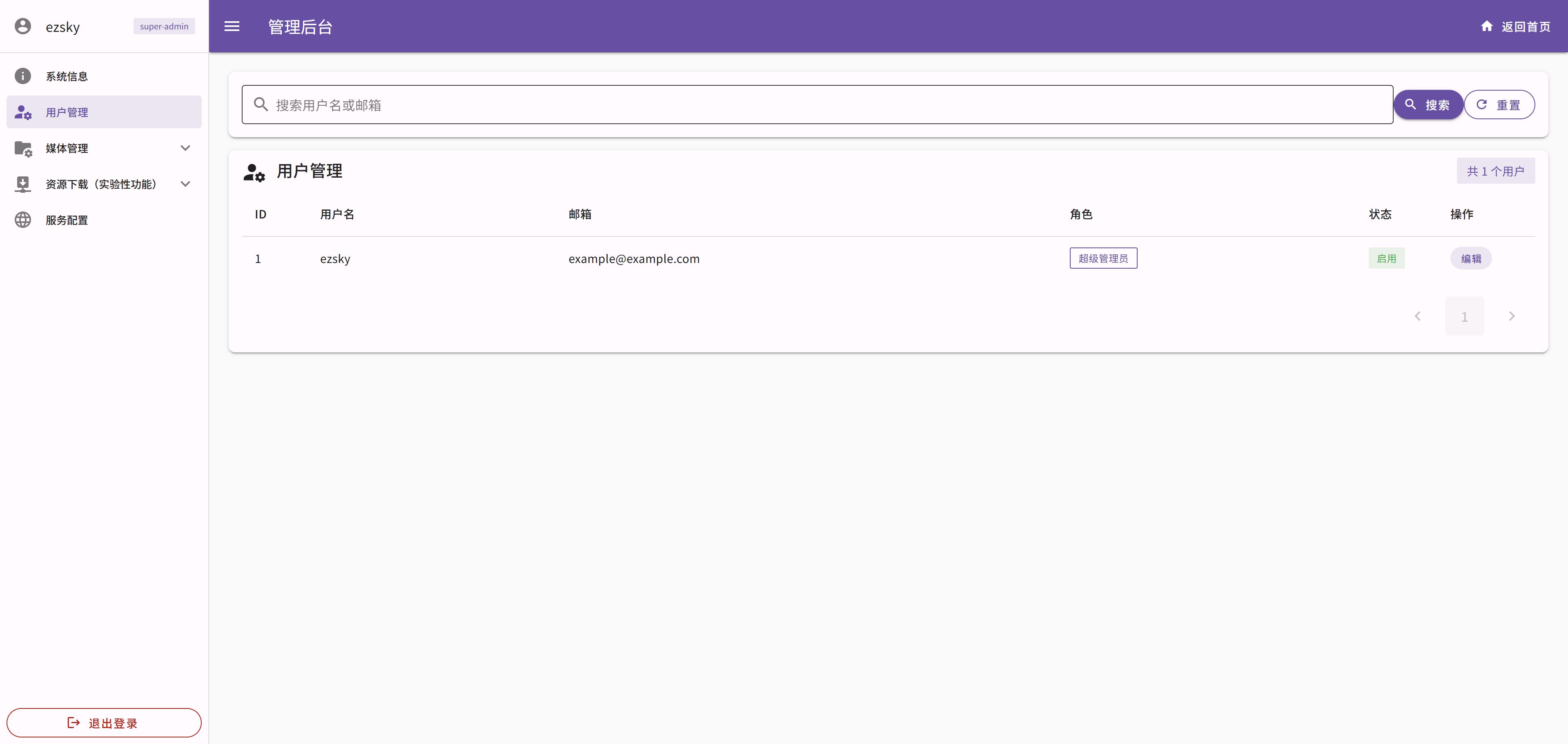
后台“站点配置 > 用户配置”:用于控制是否开放注册,以及配置注册验证码邮件
开放用户注册
如果希望普通用户自行注册账号,需要先在后台开启注册功能。
操作步骤:
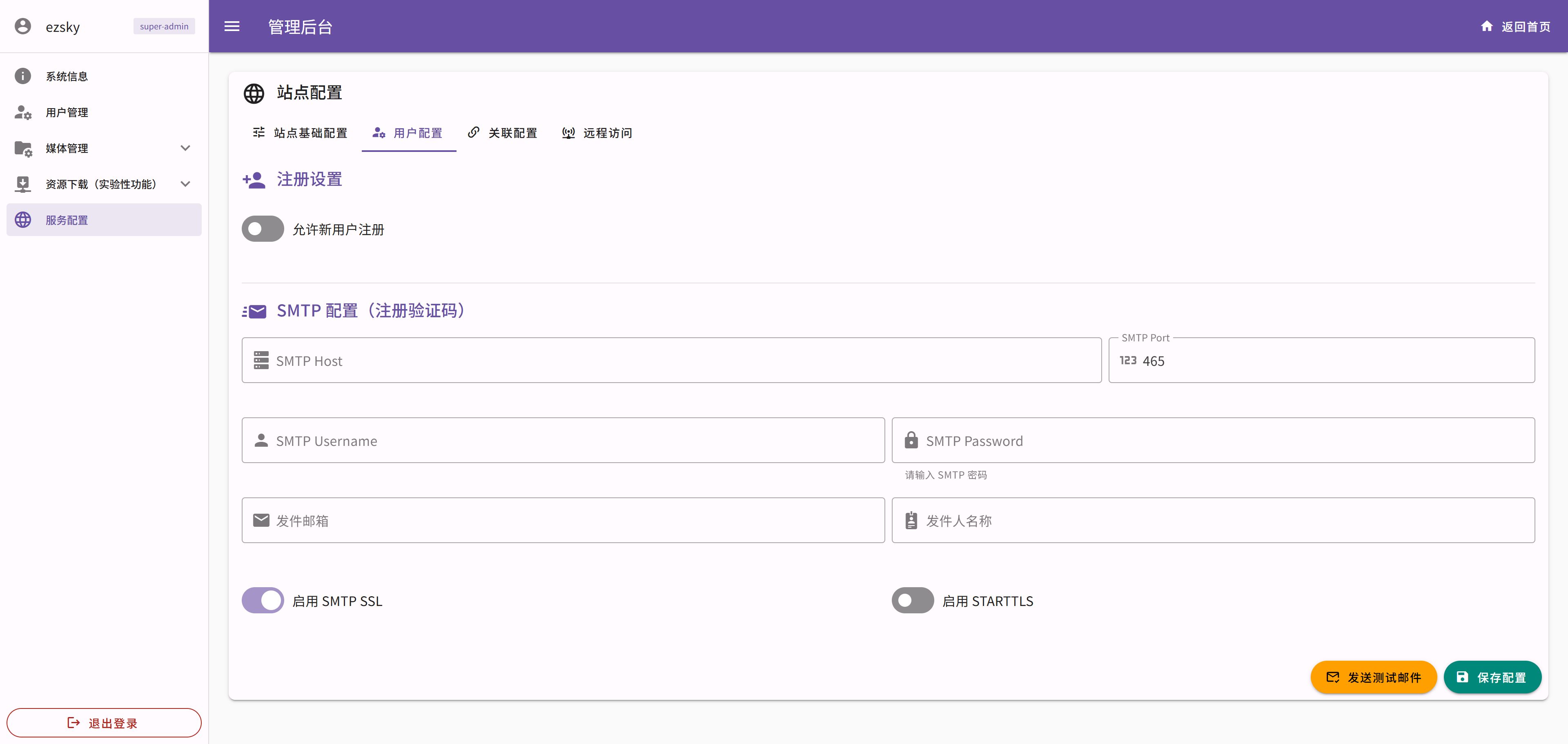
- 进入后台“站点配置”。
- 切换到“用户配置”标签页。
- 找到“允许新用户注册”开关。
- 打开后保存配置。
开启后,前台用户即可通过注册流程创建账号。
关闭后,系统将不再允许新用户自行注册,适合仅管理员手动维护账号的场景。
SMTP 配置
如果注册流程需要邮箱验证码,就必须正确配置 SMTP。该配置同样位于“站点配置 > 用户配置”中。
常见配置项包括:
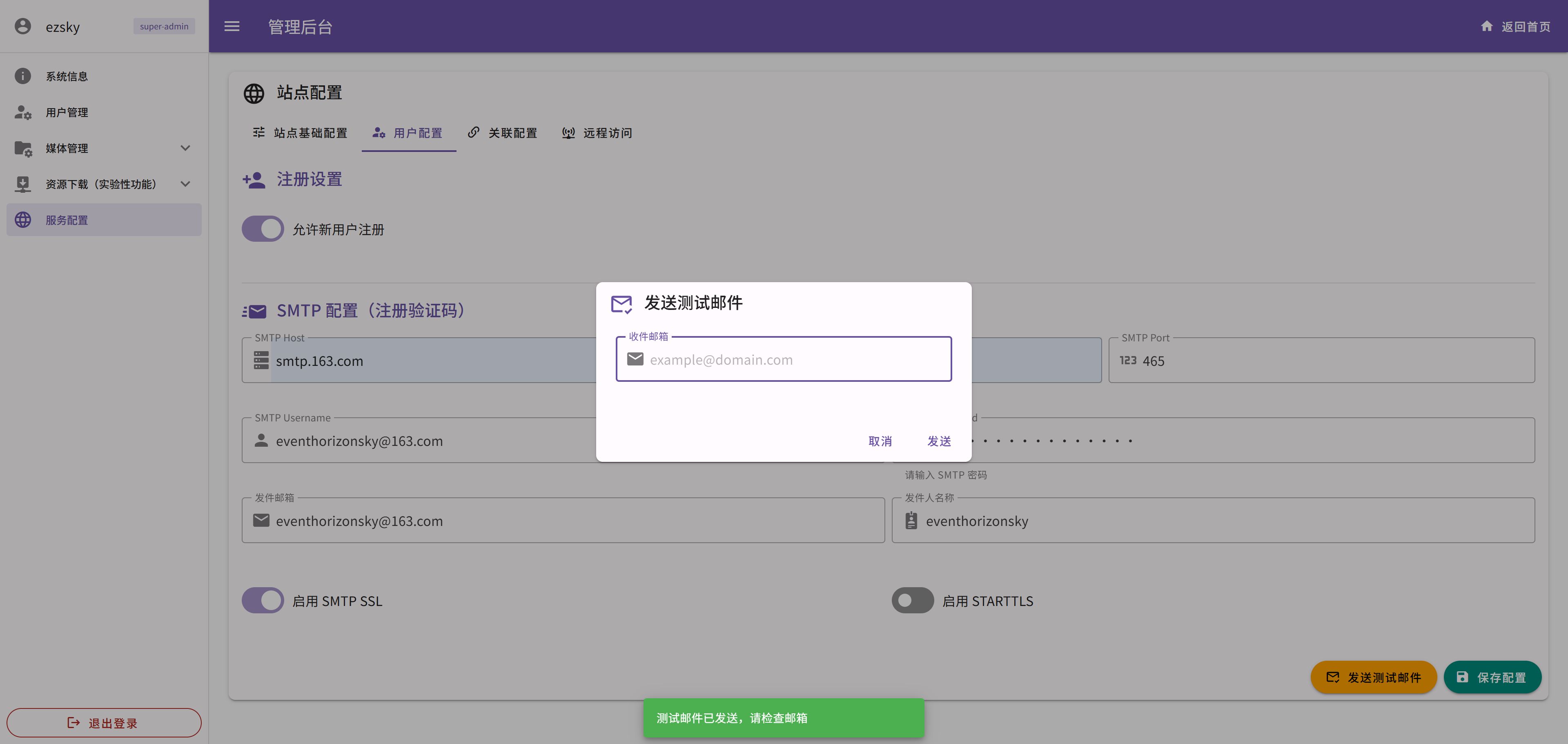
SMTP Host:邮件服务器地址SMTP Port:邮件服务器端口SMTP Username:登录用户名SMTP Password:登录密码或授权码- 发件邮箱:收件人看到的发件地址
- 发件人名称:收件人看到的发件人名称
SMTP SSL:是否启用 SSLSTARTTLS:是否启用 STARTTLS
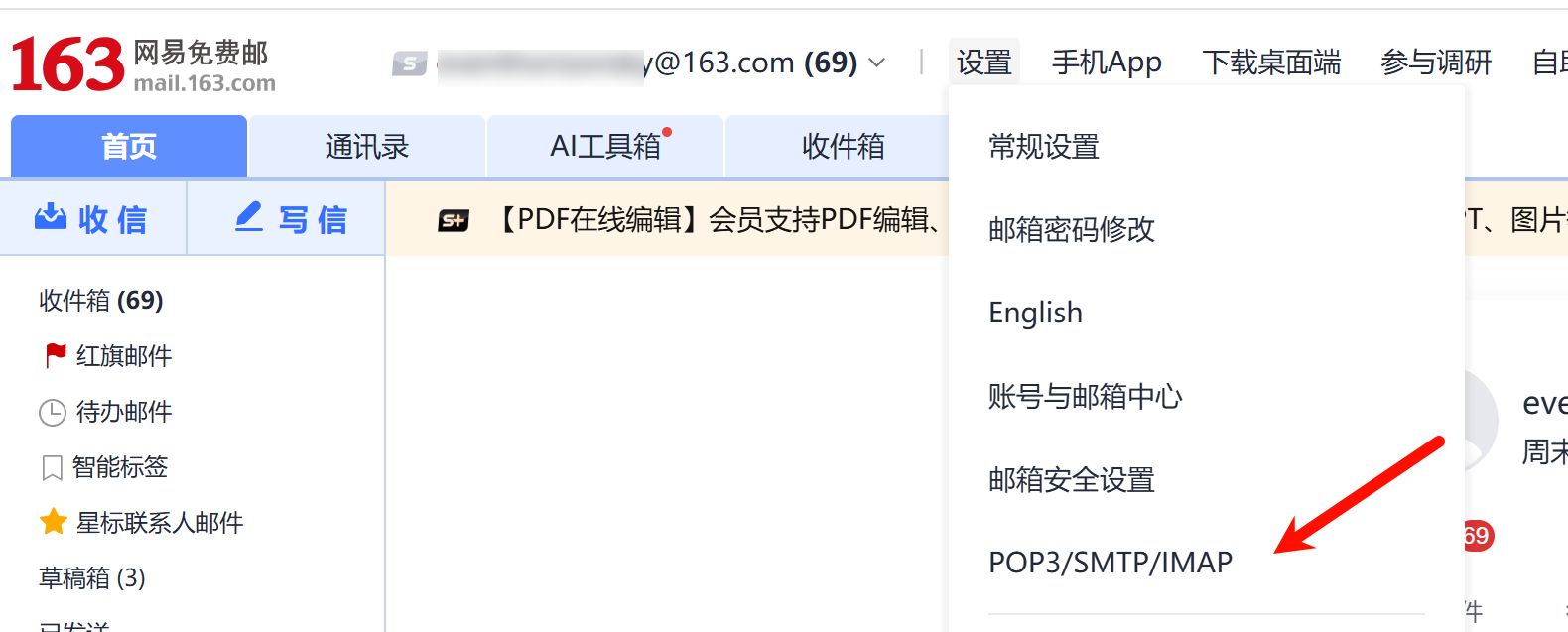
以163邮箱为例,你可以在图示位置申请SMTP的秘钥
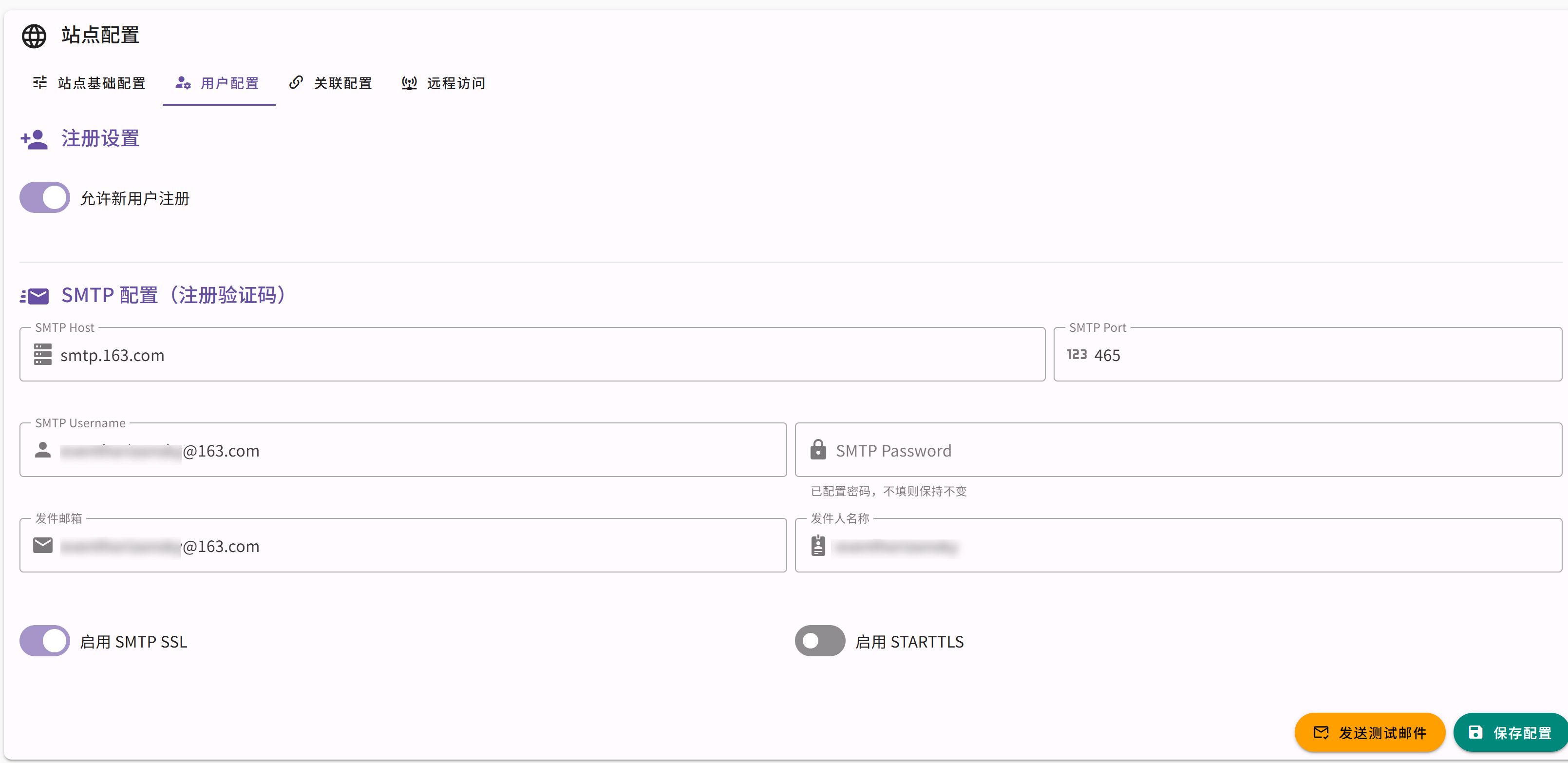
按图中方式填写,其中password即刚刚申请的秘钥,你可以通过点击【发送测试邮件】来检查SMTP功能是否正常
SMTP 配置建议
填写时建议按邮件服务商提供的参数逐项配置,不要凭经验混用端口和加密方式。
常见注意事项:
- 很多邮箱服务使用的不是登录密码,而是单独生成的授权码。
SSL和STARTTLS的开启方式应与服务商要求一致。- 如果密码字段此前已经配置过,前端通常不会回显原值;留空保存一般表示继续使用旧密码。
- 发件邮箱建议与 SMTP 账号保持一致,避免被服务商拦截。
发送测试邮件
完成 SMTP 配置后,建议不要直接依赖注册流程验证,而是先发送一封测试邮件。
操作步骤:
- 在“用户配置”页点击“发送测试邮件”。
- 输入一个可接收邮件的邮箱地址。
- 点击发送。
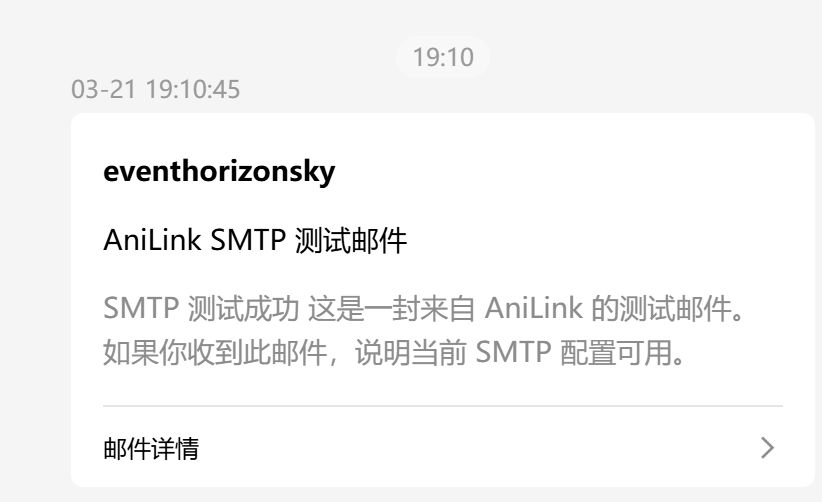
- 到收件箱中检查是否成功收到邮件。
如果测试邮件发送成功,通常说明注册验证码邮件也能正常工作。
用户列表管理
用户列表页主要用于:
- 按用户名或邮箱搜索
- 查看用户角色和启用状态
- 编辑用户名、邮箱、角色
- 停用异常账号
按页面提示使用即可。
常见问题
已开启注册,但用户收不到验证码邮件
优先检查以下项目:
- SMTP Host 和 Port 是否正确
- 使用的是密码还是授权码
- SSL 或 STARTTLS 是否与服务商要求一致
- 发件邮箱是否被服务商允许发送
建议先发送测试邮件,不要直接反复尝试注册。
测试邮件发送失败
常见原因包括:
- SMTP 账号或密码错误
- 端口错误
- 邮件服务商禁止明文登录
- 当前服务器网络无法连接到邮件服务商
用户无法注册
请先确认:
- “允许新用户注册”是否已开启
- 邮件配置是否可正常发送验证码
- 前端是否有明确报错提示
用户注册后无法进入后台
这通常不是注册问题,而是权限问题。请到“用户管理”中检查:
- 账号是否启用
- 是否分配了正确角色