
媒体库管理
媒体库管理用于维护系统扫描的视频目录,是整个媒体识别、匹配、字幕关联和下载入库的基础。
功能入口
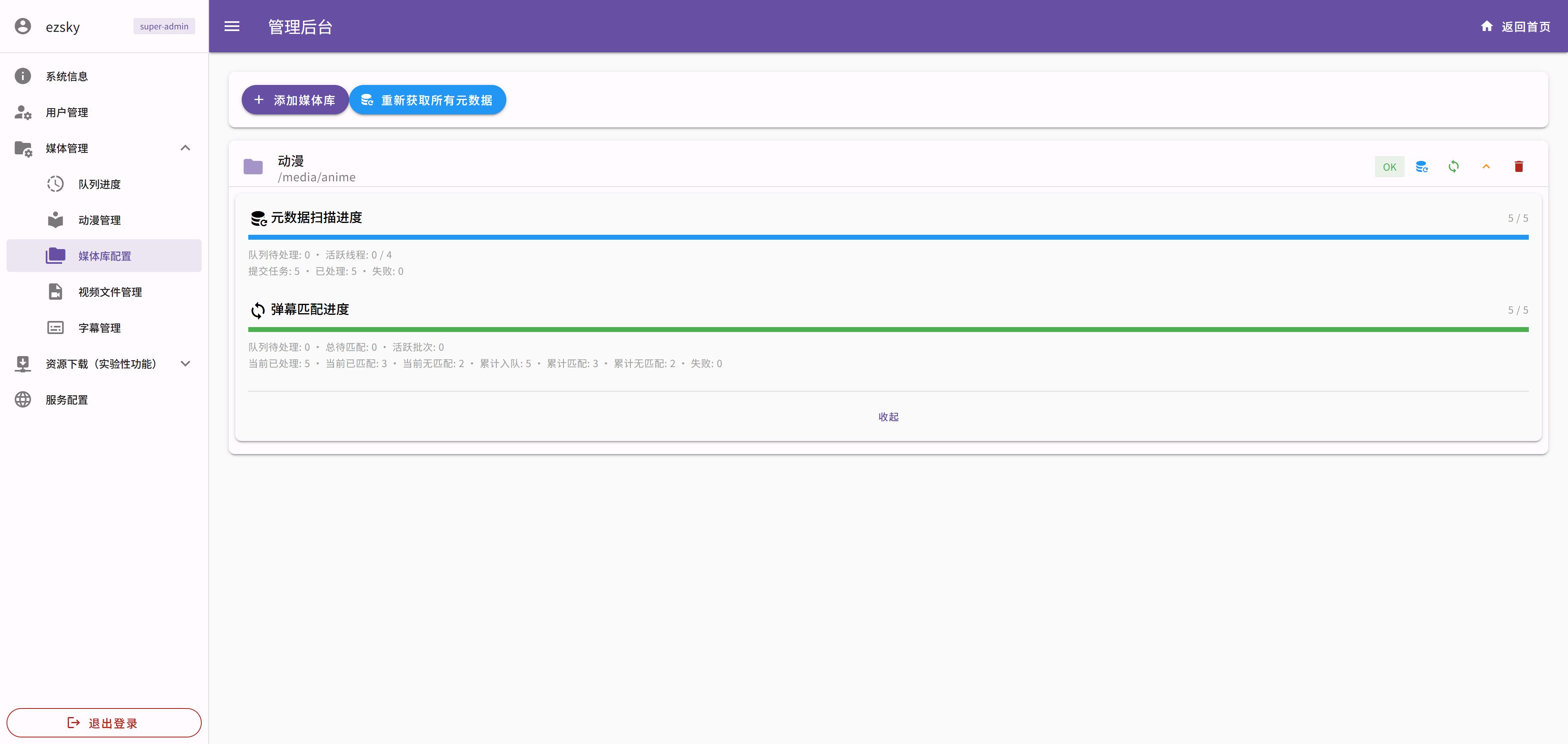
进入后台后,在“媒体管理”分组中选择“媒体库管理”。
页面概览
页面主要提供以下能力:
- 新增媒体库
- 删除媒体库
- 对单个媒体库重新获取元数据
- 对单个媒体库重新匹配弹幕
- 查看元数据处理与匹配进度
- 批量重新获取所有媒体库的元数据
新增媒体库
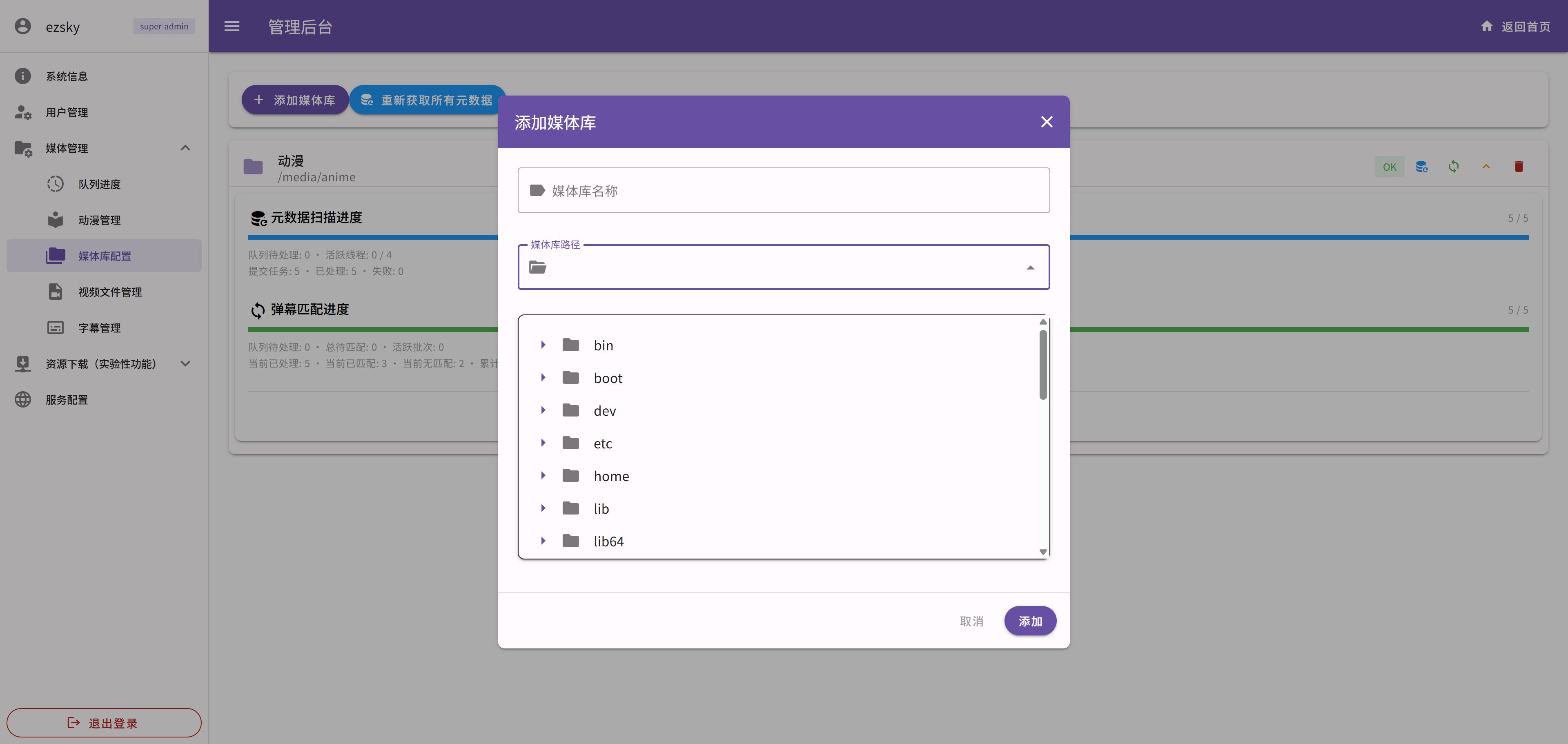
点击“添加媒体库”后,系统会弹出新建窗口。
需要填写:
- 媒体库名称
- 媒体库路径
路径选择方式:
- 点击路径输入框展开目录树
- 在目录树中选择目标文件夹
- 确认后保存
建议:
- 一个媒体库尽量对应一类清晰的数据目录。
- 避免把临时下载目录和正式媒体目录混在同一个库中。
媒体库状态
列表中的每个媒体库都会显示状态标签。常见理解方式如下:
OK:当前媒体库可正常访问- 其他异常状态:通常表示路径不可访问、挂载失效或读取失败
如果状态异常,优先检查:
- 路径是否仍然存在
- 容器挂载是否正确
- 服务账号是否拥有读取权限
重新获取元数据
点击媒体库右侧的刷新按钮,可为该库重新提交元数据解析任务。
元数据通常包括:
- 视频时长
- 分辨率
- 编码信息
- 文件哈希
使用场景:
- 旧文件信息不完整
- 媒体探测能力更新后重新补采
重新匹配弹幕
点击同步按钮可触发媒体库级别的重新匹配。
适合以下情况:
- 扫描后存在较多“未匹配”文件
- 调整了命名或移动了文件
- 新增了弹幕识别相关配置
查看处理进度
点击展开按钮后,可查看两类进度:
- 元数据扫描进度
- 弹幕匹配进度
页面会显示:
- 已处理数量 / 总数
- 队列待处理数量
- 活跃线程或批次数
- 失败数量
批量重新获取全部元数据
页面顶部提供“重新获取所有元数据”按钮。点击后会对全部媒体库提交任务。
建议在以下情况下使用:
- 初次导入了大量历史资源
- 更换媒体探测环境
- 批量修复之前的扫描遗漏
注意:
- 数据量大时会持续较长时间。
- 建议在低峰期执行。
删除媒体库
删除媒体库只会移除系统中的库配置,不代表一定删除实际视频文件。
删除前建议确认:
- 当前库中是否还有需要保留的扫描记录
- 是否有下载任务仍将资源写入该库
- 相关 RSS 订阅是否仍指向此媒体库
常见问题
路径树中看不到目标目录
- 检查服务运行环境是否能访问该磁盘或挂载点。
- 容器部署时确认卷挂载路径是否正确。
媒体库状态不是 OK
- 检查物理路径是否存在。
- 检查权限。
- 如为网络存储,检查挂载是否掉线。
已重新扫描但文件数量没有变化
- 可能任务还在队列中,请展开进度面板查看。
- 也可能文件不在该媒体库根目录下。