
视频资源管理
视频资源管理页面用于查看媒体库中的具体视频文件,并对单个文件执行详情查看、重新匹配、字幕管理和删除等操作。
功能入口
进入后台后,在“媒体管理”分组中选择“视频资源管理”。
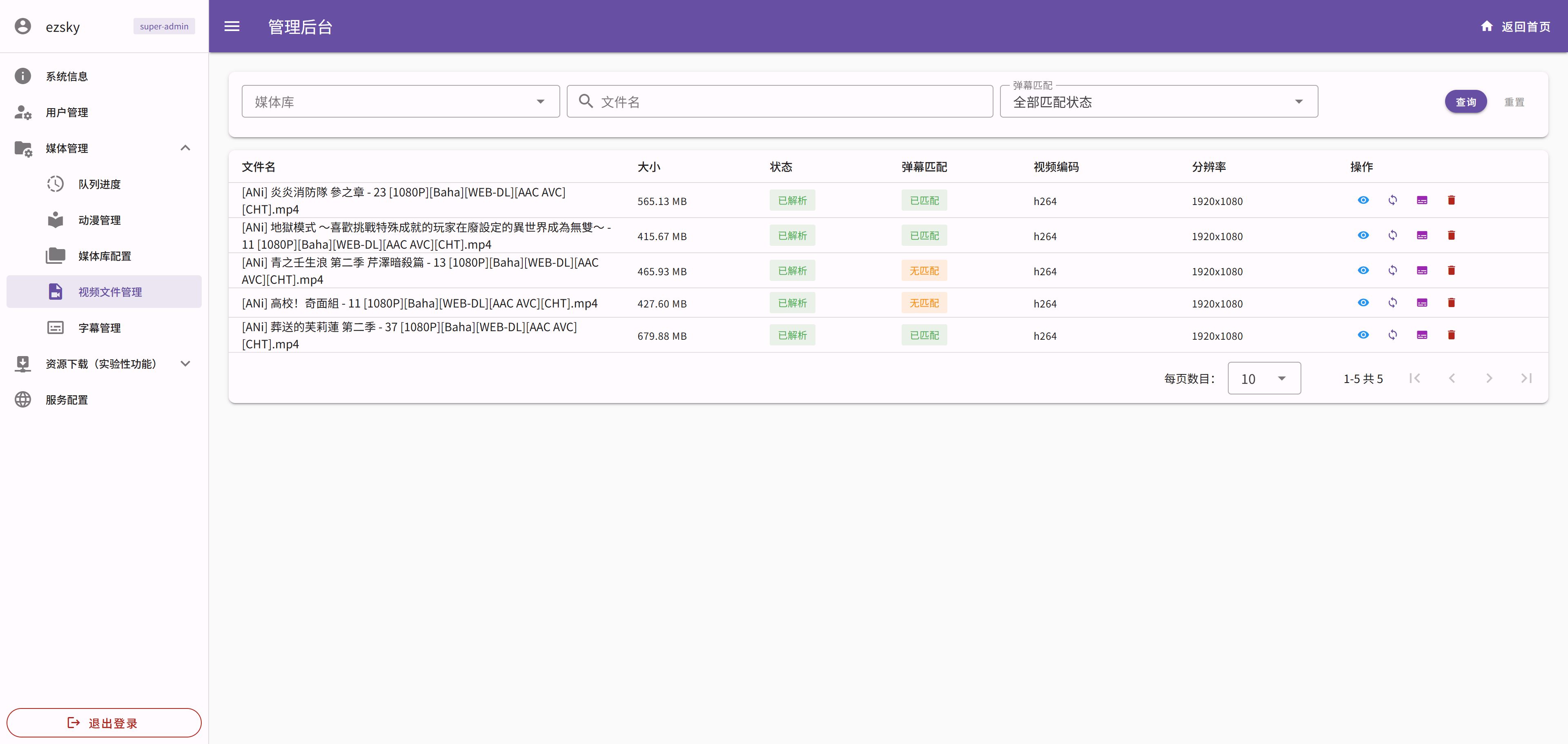
筛选与查询
- 先选择媒体库,可只看某一个库中的文件。
- 输入文件名关键字,支持模糊搜索。
- 通过“已匹配 / 未匹配”过滤弹幕匹配状态。
- 点击“查询”执行搜索。
- 点击“重置”恢复默认条件。
查看文件详情
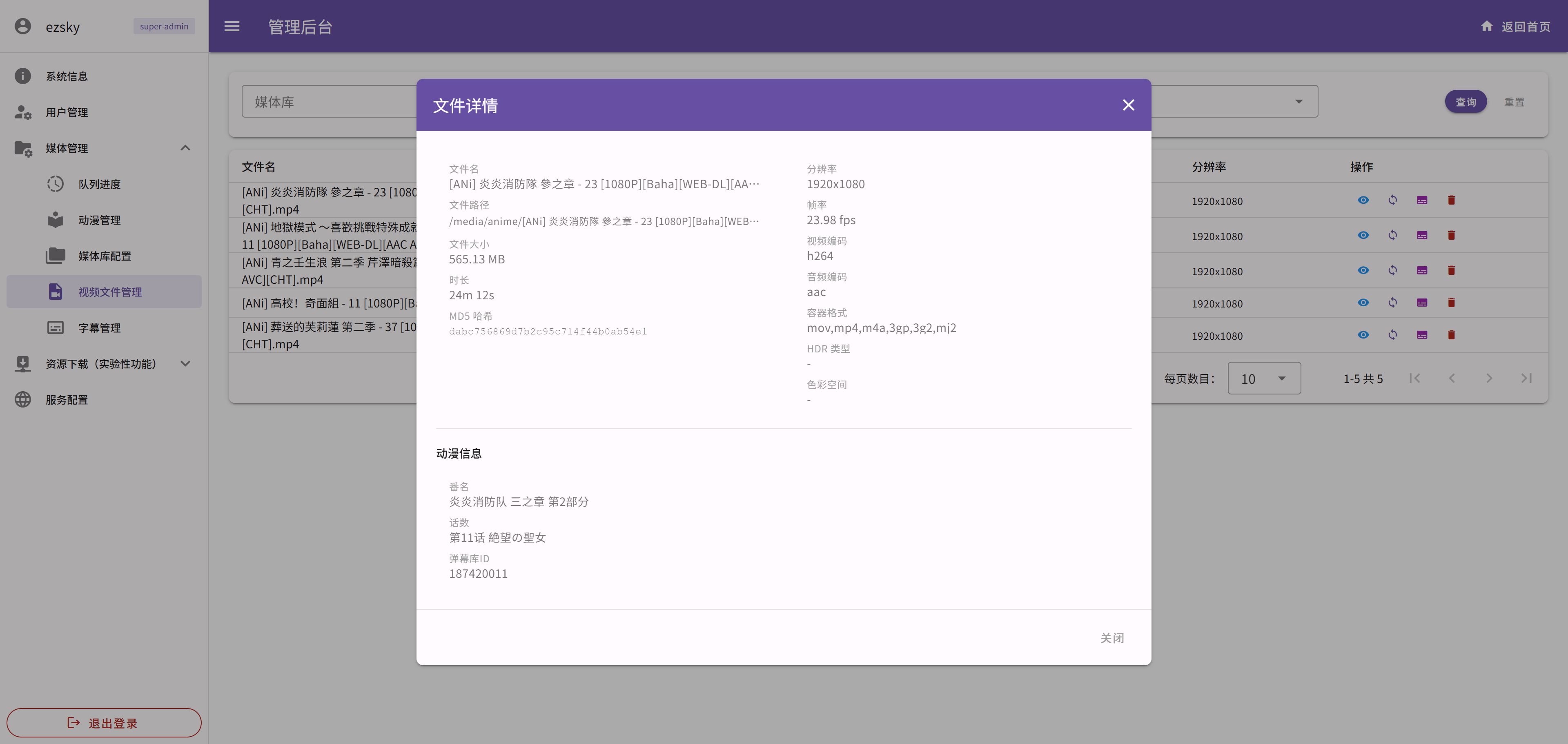
点击某条记录右侧的“查看”按钮,可查看更完整的视频信息。
详情页通常包含:
- 文件名与完整路径
- 文件大小
- 时长
- 文件哈希
- 分辨率、帧率、视频编码、音频编码
- 容器格式、HDR 类型、色彩空间
- 已识别的动画标题、剧集标题和弹幕剧集 ID
重新匹配
如果文件未正确匹配到动画或剧集,可以使用“重新搜索匹配”功能。
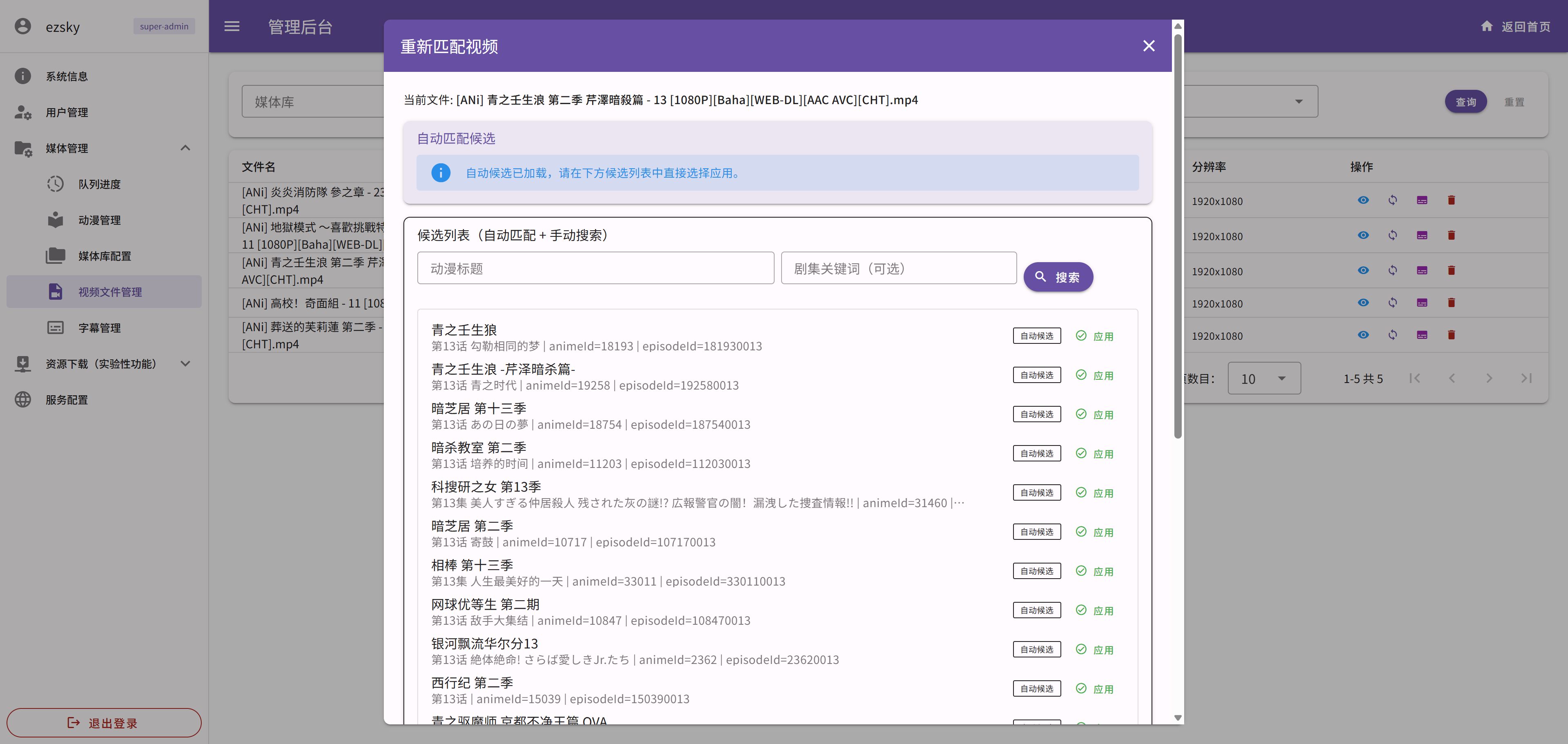
适用场景:
- 文件名命名不规范
- 首次扫描后未识别成功
- 已调整媒体库命名规则,希望重新尝试匹配
操作建议:
- 先查看文件详情,确认当前识别结果。
- 再执行重新匹配。
- 匹配完成后刷新列表确认状态变化。
字幕管理
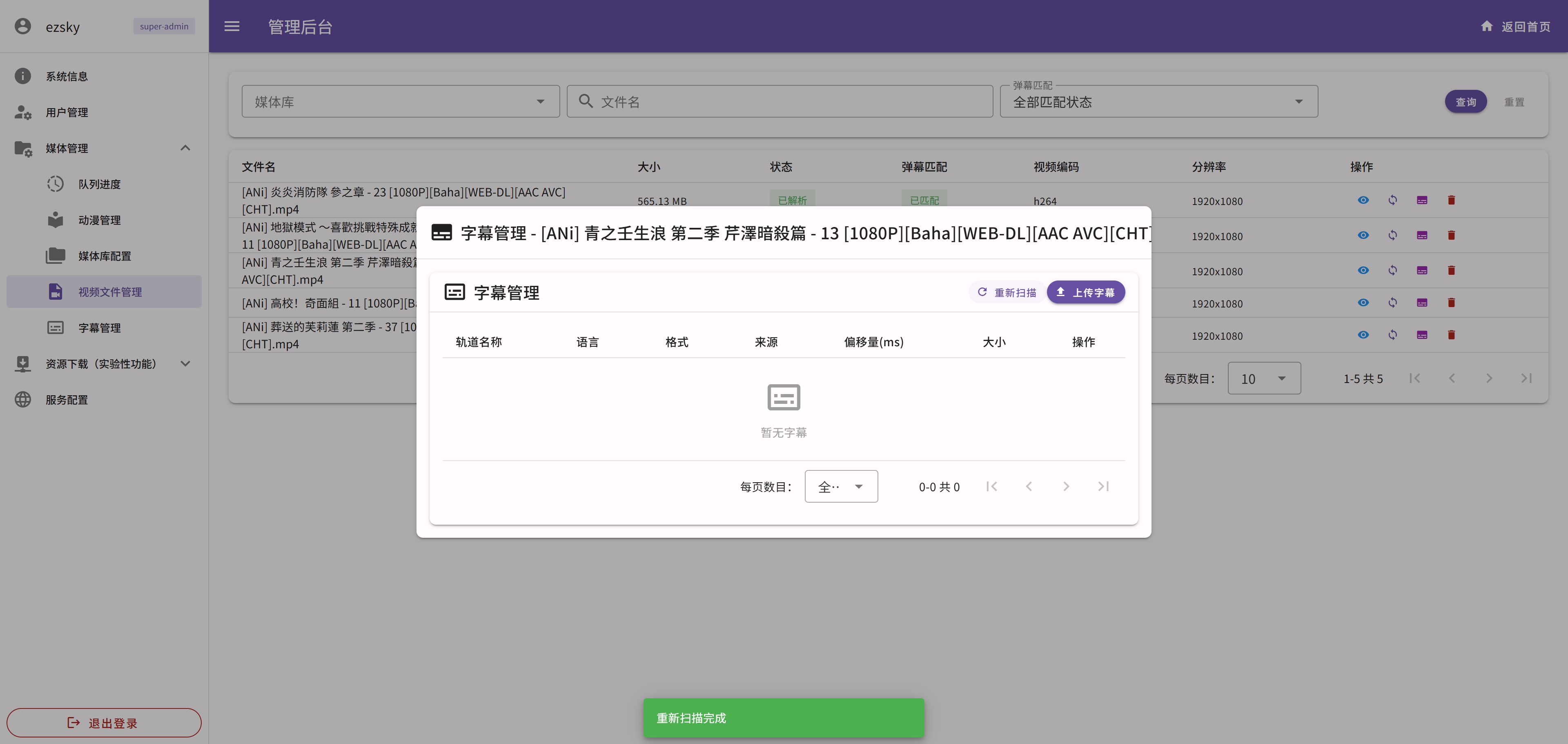
每个视频文件都可以进入独立的字幕管理窗口。
可执行操作包括:
- 重新扫描字幕
- 上传字幕
- 下载已有字幕
- 设置字幕偏移
- 删除字幕
该部分适合配合“字幕管理”文档一起阅读。
删除文件
删除菜单通常提供两种方式:
- 删除记录:只删除数据库中的文件记录
- 删除记录及文件:同时删除物理文件
请谨慎操作。尤其是在共享挂载目录或 NAS 场景下,删除物理文件不可逆。
批量重新获取元数据
当已选择某个媒体库时,页面会额外显示“重新获取元数据”按钮,用于为该媒体库中的全部文件重新解析媒体信息。
适合以下场景:
- 新增了识别能力,想重新解析旧文件
- 首次扫描时有失败记录
- 修改了媒体处理环境后需要重新补采信息
常见问题
文件存在但列表中没有
- 确认该文件所在目录已加入媒体库。
- 尝试重新获取元数据或重新扫描媒体库。
- 检查文件扩展名是否属于系统支持范围。
状态一直是“未匹配”
- 优先检查文件命名是否包含番剧名和集数。
- 尝试手动重新匹配。
- 若整个媒体库都异常,建议回到媒体库页面查看匹配进度。