
字幕管理
ANILINK支持自动解析MKV的字幕轨道并抽取(在元数据扫描环节执行),以及扫描文件目录下的同名字幕文件。
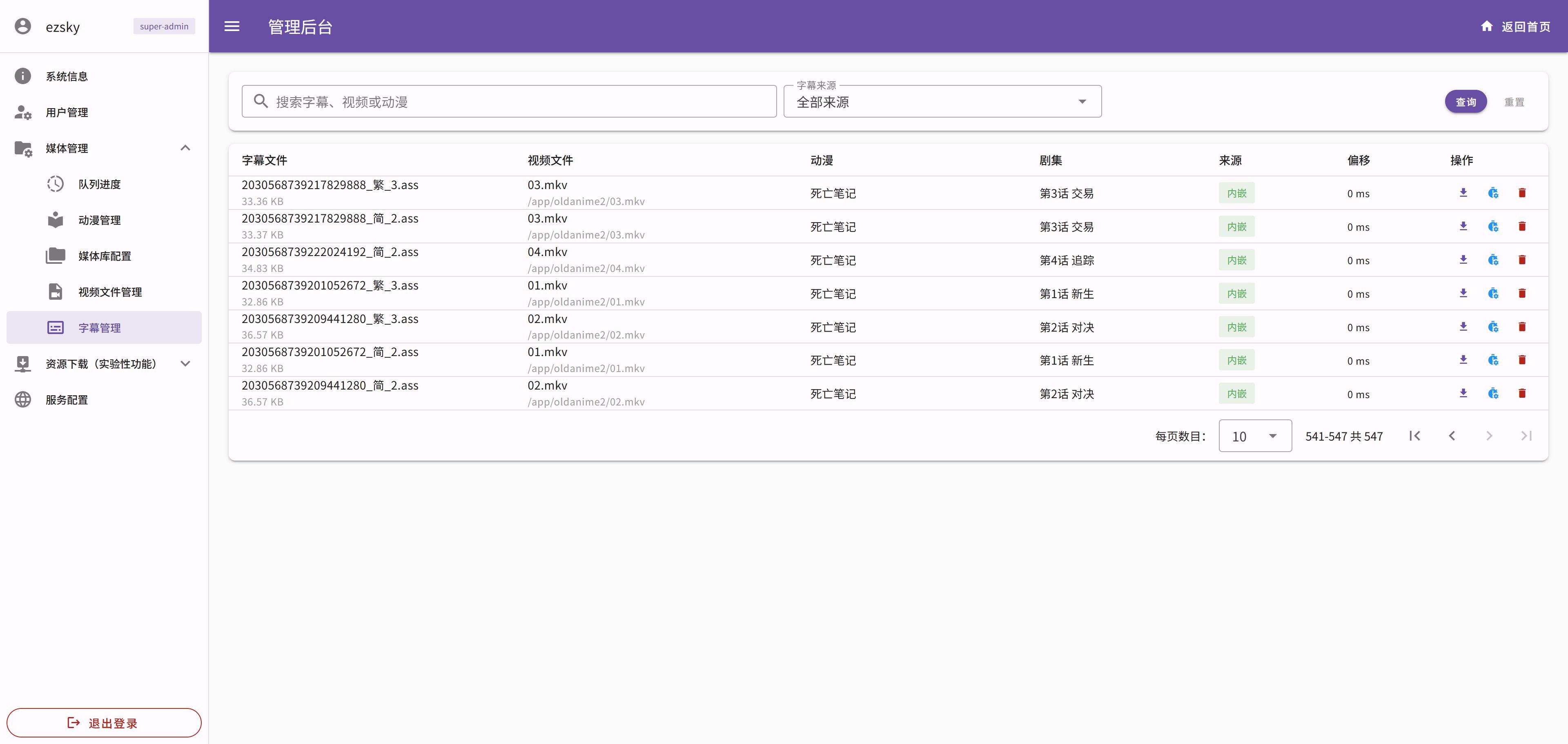
全局字幕管理页面
全局页面适合管理员从整体角度查看所有字幕。
主要功能包括:
- 按字幕名、视频名、动画名搜索
- 按字幕来源筛选
- 下载字幕文件
- 设置字幕偏移
- 删除字幕
字幕来源通常包括:
EMBEDDED:内嵌字幕EXTERNAL:外挂字幕UPLOADED:手动上传字幕
下载字幕
点击下载按钮后,浏览器会直接下载当前字幕文件,适合:
- 本地调试字幕内容
- 手动校对时序
- 备份上传字幕
设置字幕偏移
任何用户都可以通过播放器来调整字幕的偏移量,在播放器中右键或快捷键来操作,其中如果通过超管账号登录并调整的话,可以将这个偏移量自动设置为默认值同步给所有人。
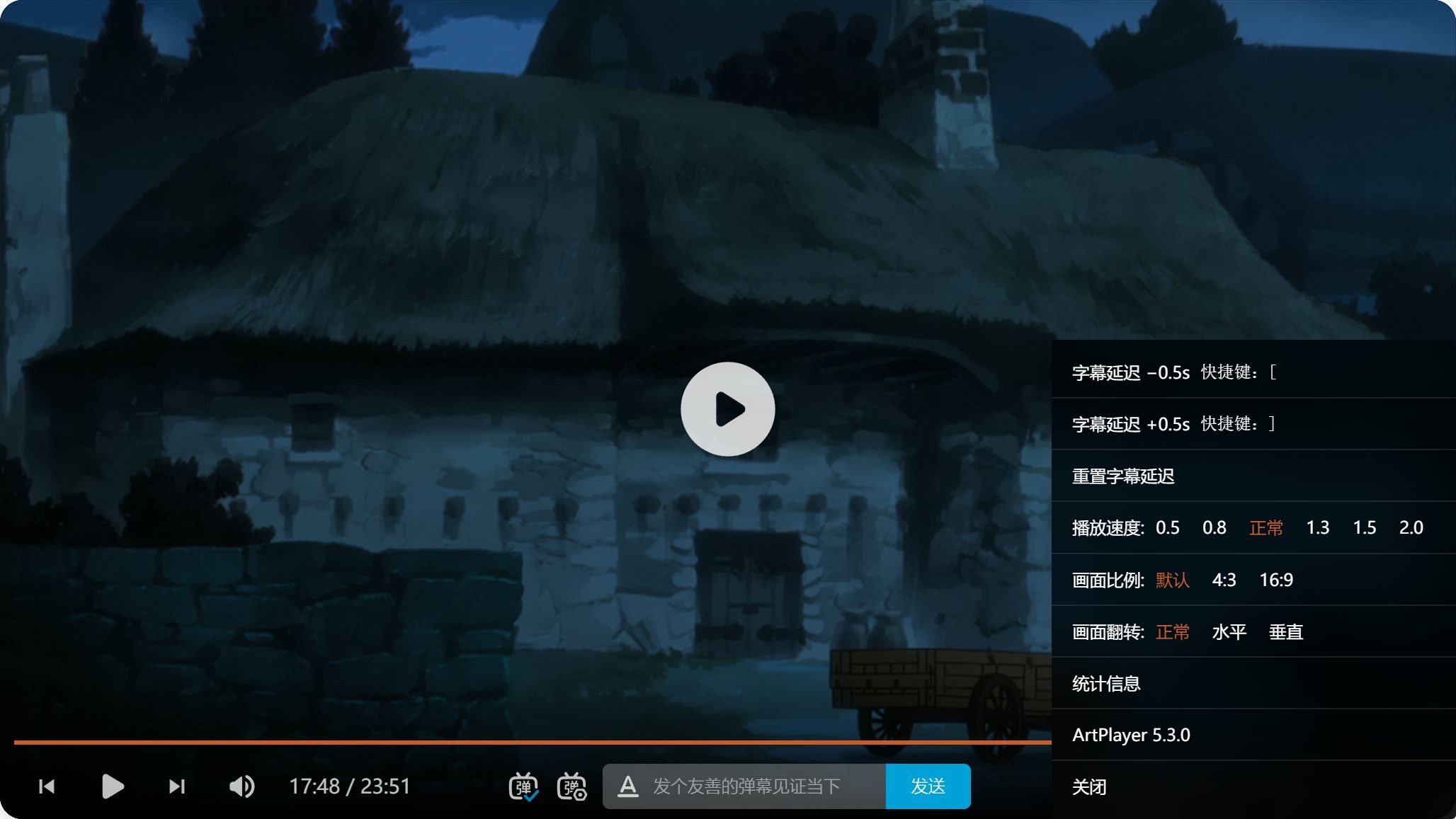
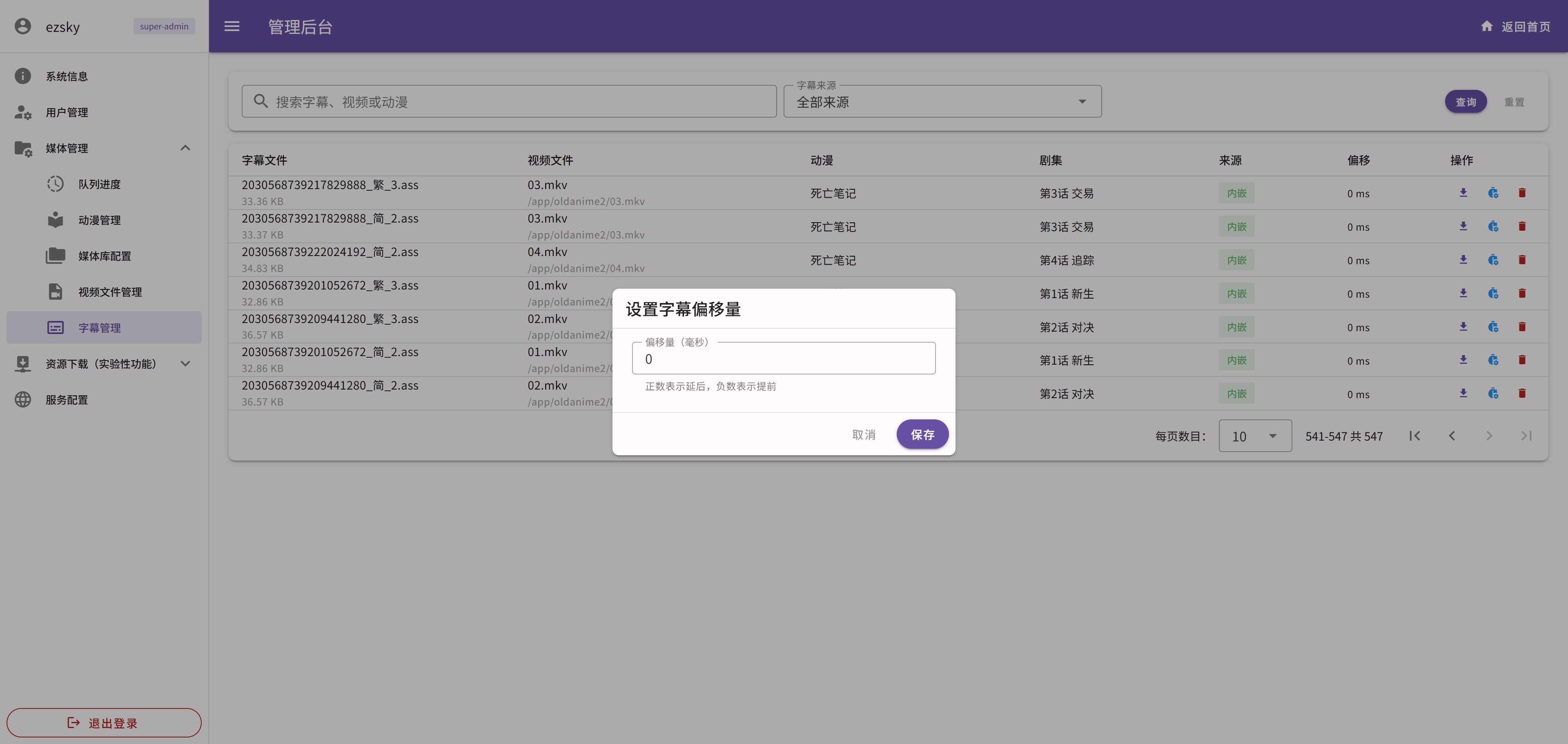
如果字幕与视频不同步,可通过“设置偏移”调整。
规则如下:
- 正数:字幕延后显示
- 负数:字幕提前显示
- 单位:毫秒
建议操作流程:
- 先通过播放器观察大致偏差。
- 先调整 200ms 到 1000ms 范围试验。
- 保存后再次验证。
也可以通过后台调整,不过这样不怎么直观
删除字幕
删除前请确认该字幕是否仍在使用,尤其是手动上传且只有一份的字幕文件。
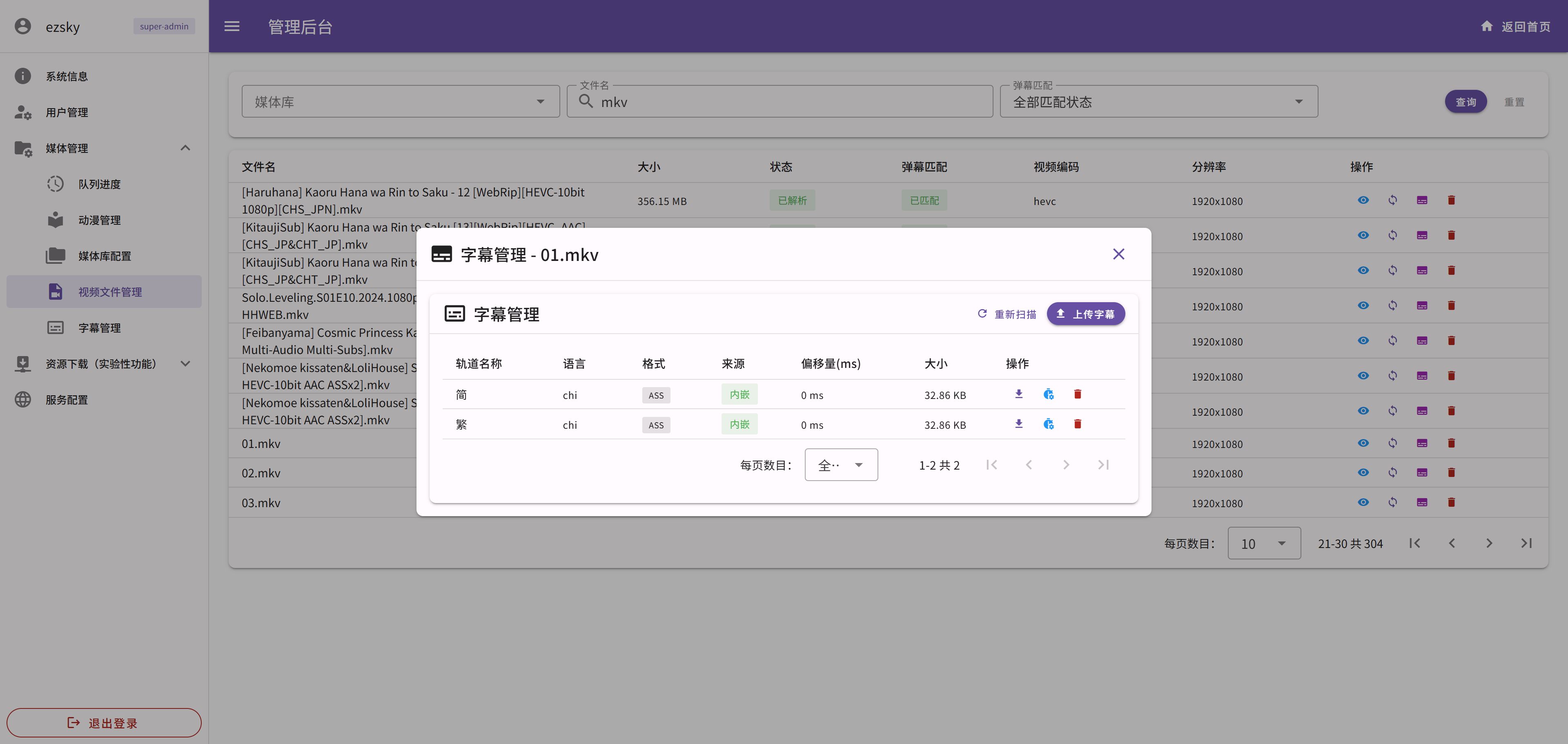
单个视频的字幕管理
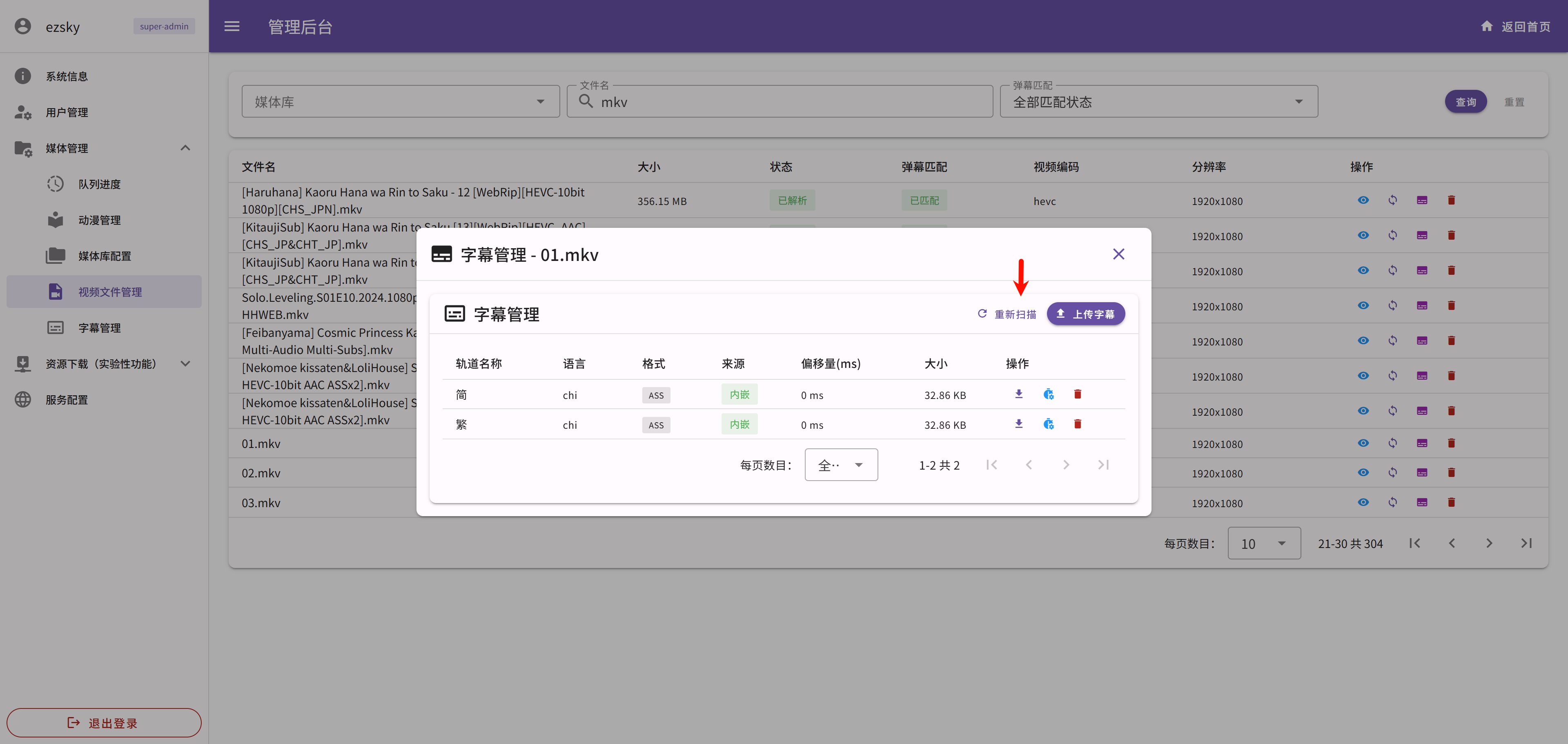
在视频资源管理页面中进入某个视频的字幕管理后,可进行以下操作:
- 查看该视频关联的所有字幕轨道
- 重新扫描字幕
- 上传新的字幕文件
- 为单个字幕设置偏移
- 下载或删除某条字幕
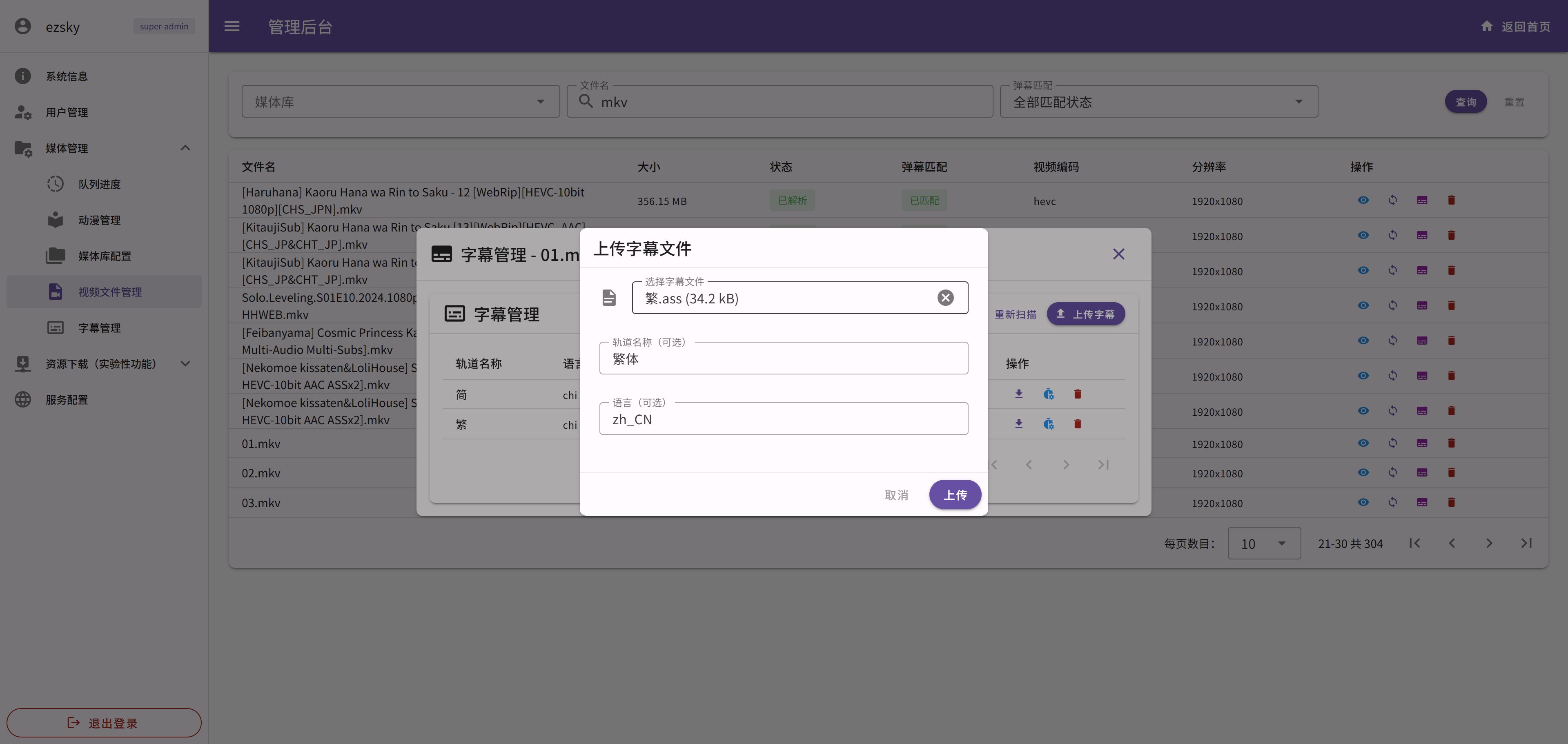
上传字幕
上传窗口支持填写:
- 字幕文件
- 轨道名称
- 语言标记
支持的常见格式包括:
.srt.ass.ssa.vtt.sub.sbv
建议:
- 轨道名称可写“简中”“繁中”“双语”等,便于区分。
- 语言建议使用
zh_CN、en、ja之类的标准标识。
重新扫描字幕
当你手动向视频目录放入外挂字幕后,可点击“重新扫描字幕”让系统重新识别并关联。
适合场景:
- 刚新增外挂字幕
- 修改了字幕文件名
- 字幕扫描结果与实际文件不一致
常见问题
上传后看不到字幕
- 检查上传是否成功。
- 关闭弹窗后重新打开字幕管理。
- 尝试执行一次重新扫描。
字幕可以下载但播放时不显示
- 检查播放器是否已选择对应字幕轨道。
- 检查字幕格式是否被播放器正确支持。
- 检查偏移是否设置过大导致看起来“消失”。